Zenポイ活アプリ徹底ガイド!歩数で貯めて賢く交換する方法
皆さん、こんにちは!最近話題のポイ活アプリ「Zen」をご存知でしょうか?
歩くだけでポイントが貯まる、画期的なアプリとして注目を集めています。
この記事では、Zenアプリの基本情報からポイントの貯め方、そして交換方法までを徹底的に解説します。
Zenを使って賢くポイ活を始めたい方、効率的なポイント獲得方法を知りたい方にとって、必見の内容となっています。
初めてポイ活に挑戦する方にも分かりやすく、丁寧に説明していきますので、安心して読み進めてください。
これからZenを使ってポイ活を始める方の強い味方となるよう、具体的な手順やコツ、そして注意点なども網羅しています。
この記事を読み終える頃には、Zenアプリをマスターし、快適なポイ活ライフを送れるようになっていることでしょう。
Zenアプリの基本情報と登録方法
この章では、Zenポイ活アプリの基本的な情報を分かりやすく解説します。
Zenアプリの概要や特徴、他のポイ活アプリとの違いについて説明し、Zenを選ぶメリットとデメリットを比較検討します。
さらに、アプリへの登録方法をステップごとに丁寧に解説することで、初めてZenを使う方でもスムーズに登録を進められるようにサポートします。
招待コードの入力方法や、アプリの初期設定についても詳しく説明します。
スムーズなアプリ利用のためのポイントや、プライバシー保護に関する重要な設定についても触れ、安心してZenアプリを使い始めるための情報を提供します。
Zenアプリの概要と特徴
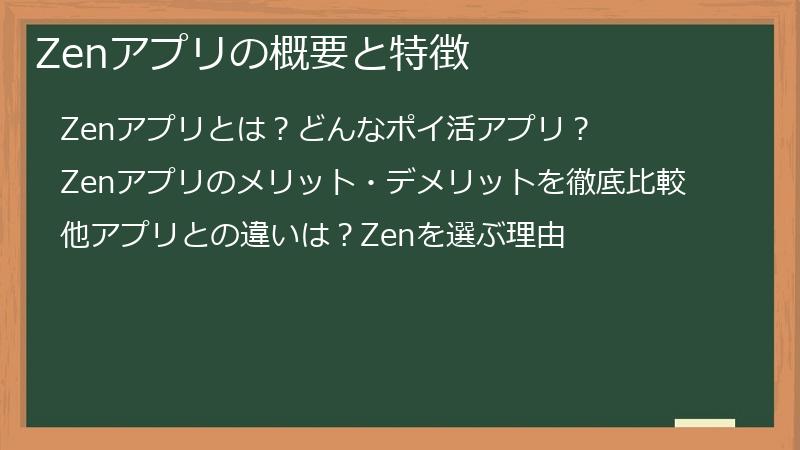
この見出しでは、Zenアプリがどのようなポイ活アプリなのかを詳しく解説します。
Zenアプリの主な機能や特徴を分かりやすく説明し、他の歩数系ポイ活アプリとの違いを明確に示します。
具体的に、Zenアプリを利用することで得られるメリット、逆にデメリットとなる点を丁寧に解説することで、読者がZenアプリを正しく理解し、自分に合ったアプリかどうかを判断する助けとなる情報を提供します。
また、Zenアプリが他のポイ活アプリと比べてどのような点で優れているのか、あるいは劣っているのかを比較することで、読者のZenアプリに対する理解を深めます。
Zenアプリとは?どんなポイ活アプリ?
Zenは、スマートフォンアプリを通じて、歩数や動画広告視聴などをポイントに交換できる、新しいタイプのポイ活アプリです。
特徴は、「歩く」「動画を見る」といった日常的な行動をポイント獲得に繋げられる点にあります。
他のポイ活アプリと比べて、Zenが特に優れている点は、友達との連携機能です。
友達と一緒に歩くと、獲得ポイントが1.5倍になるため、モチベーションを維持しながら楽しくポイ活を続けられます。
- Zenアプリの主な特徴
-
- 歩数に応じてポイントを獲得
- 動画広告視聴でポイントを獲得
- 友達と連携してポイント獲得量を増やす機能
- 貯めたポイントは「選べるPay」で様々なギフト券などに交換可能
- アプリダウンロードやゲームプレイ、アンケート回答など、複数のポイント獲得方法を用意(順次追加予定)
ポイント獲得方法は、大きく分けて以下の3つです。
- 歩数によるポイント獲得:1000歩ごとにポイントを獲得できます。友達と一緒に歩くと、獲得ポイントは1.5倍になります。
- 動画広告視聴によるポイント獲得:アプリ内で表示される動画広告を視聴することで、ポイントを獲得できます。1日の視聴回数に制限がある場合があります。
- 友達招待によるポイント獲得:友達を招待すると、招待者と招待された人、双方にポイントが贈られます。さらに、招待された友達が新たな友達を招待した場合にも、ポイントを獲得できる「5ティア制度」を採用しています。
獲得したポイントは、「選べるPay」というサービスを通じて、Amazonギフト券やau PAY、dポイント、Tポイントなど、様々なギフト券や電子マネーに交換できます。
ポイント交換に関する詳細
ポイント交換に必要な最低金額や交換レート、交換申請から受け取りまでの時間など、ポイント交換に関する詳細は、後述の「Zenアプリで貯めたポイントの交換方法」の章で詳しく解説します。
Zenアプリは、単にポイントを貯めるだけでなく、日々の運動習慣の促進や、友達とのコミュニケーション活性化にも役立つポイ活アプリと言えます。
Zenアプリのメリット・デメリットを徹底比較
Zenアプリには、多くのメリットがありますが、同時にデメリットも存在します。
この章では、Zenアプリのメリットとデメリットを客観的に比較検討することで、読者がZenアプリの利用を検討する上で、より正確な判断材料を提供します。
Zenアプリのメリット
- 手軽に始められる:アプリのダウンロードと簡単な登録だけで、すぐにポイ活を開始できます。特別なスキルや知識は必要ありません。
- 高還元率:1ポイントあたりの価値が高く設定されているため、効率的にポイントを貯められます。他のポイ活アプリと比較しても、高い還元率を誇ります。
- 友達と協力してポイント獲得:友達と一緒に歩くとポイントが1.5倍になるため、仲間と一緒にポイ活を楽しめます。モチベーションの維持にも繋がります。
- 多様な交換先:貯めたポイントは、「選べるPay」を通じて、Amazonギフト券や各種電子マネーなど、様々なギフト券や電子マネーに交換可能です。自分の好きな方法でポイントを活用できます。
- 継続しやすい:歩くだけでポイントが貯まるため、無理なく継続できます。健康増進にも繋がるため、健康と節約を両立したい方にもおすすめです。
Zenアプリのデメリット
- 位置情報へのアクセスが必要:正確な歩数計測のため、位置情報へのアクセスを許可する必要があります。プライバシー保護に配慮して利用する必要があります。
- バッテリー消費:位置情報サービスを常に有効にしている場合、バッテリーの消費が早くなる可能性があります。バッテリー残量に注意しながら利用しましょう。
- 広告視聴への依存:ポイント獲得方法の一つとして、動画広告の視聴がありますが、広告視聴ができない場合、ポイント獲得効率が低下する可能性があります。広告視聴が必須ではありませんが、効率的にポイントを貯めるには広告視聴が重要になります。
- サービス開始時期が比較的新しい:サービス開始から日が浅いため、機能の追加や改善が今後行われる可能性があり、現状では不具合が発生する可能性も否定できません。アプリのアップデートに注意し、最新の状態を保つことが重要です。
- 友達機能への依存:友達と一緒に歩くことでポイントが1.5倍になるため、友達がいないと、ポイント獲得効率が低下する可能性があります。この点は、個人の状況によって大きく影響を受けます。
メリットとデメリットを総合的に判断し、ご自身の状況に合わせてZenアプリの利用を検討してください。
注意:記載されているメリット・デメリットは、記事執筆時点での情報に基づいており、今後のアップデート等により変更となる可能性があります。
他アプリとの違いは?Zenを選ぶ理由
Zenは、数多くのポイ活アプリが存在する中で、独自の強みを持つアプリです。
本項では、他の代表的な歩数系ポイ活アプリとZenを比較することで、Zenを選ぶべき理由を明確にします。
比較対象としては、トリマ、PUI、カラフルなどを挙げ、それぞれのアプリの特徴を簡潔にまとめ、Zenとの違いを明確にします。
比較項目は、ポイント獲得方法、交換先の豊富さ、アプリの使いやすさ、ユーザーインターフェース、友達との連携機能、バッテリー消費量など、ユーザーにとって重要な要素を中心に比較します。
- Zenと他アプリの比較
-
項目 Zen トリマ PUI カラフル ポイント獲得方法 歩数、動画広告視聴、友達招待 歩数、位置情報登録、ミッション達成 歩数、ミッション達成 歩数、ミッション達成 交換先 選べるPay(Amazonギフト券、au PAYなど) トリマコイン、電子マネーなど 選べるPay(Amazonギフト券、au PAYなど) 選べるPay(Amazonギフト券、au PAYなど) アプリの使いやすさ シンプルで直感的 シンプル シンプル シンプル 友達連携機能 友達と歩くとポイント1.5倍 なし 友達と歩くとポイント増加 友達と歩くとポイント増加 バッテリー消費 やや高め 標準 標準 標準
上記表から分かるように、Zenは他のアプリと比較して、友達と連携することでポイント獲得量を大きく増やすことができる点が大きな特徴です。
トリマは単独での利用に特化しており、友達との連携機能はありません。PUIやカラフルも友達と連携することでポイントが増加しますが、Zenの1.5倍という増加率は、より高いメリットとなります。
また、Zenは選べるPayに対応しているため、交換先も比較的豊富です。
しかし、Zenはサービス開始が比較的新しいアプリであるため、機能の安定性や、ユーザーレビューの数が少ないといったデメリットも存在します。
これらの点を踏まえた上で、ご自身のポイ活スタイルや優先順位に合わせてアプリを選択することが重要です。
例えば、友達と協力してポイ活を進めたい、そして多くの交換先から選べることを重視するユーザーにとって、Zenは魅力的な選択肢となります。
一方で、アプリの安定性や豊富なユーザーレビューを重視するユーザーは、トリマなどのより成熟したアプリを選択する方が良いかもしれません。
最終的には、ご自身のニーズに最も合致したアプリを選ぶことが重要です。 それぞれのアプリの特徴を理解した上で、最適なアプリを選択してください。
Zenアプリへの登録手順
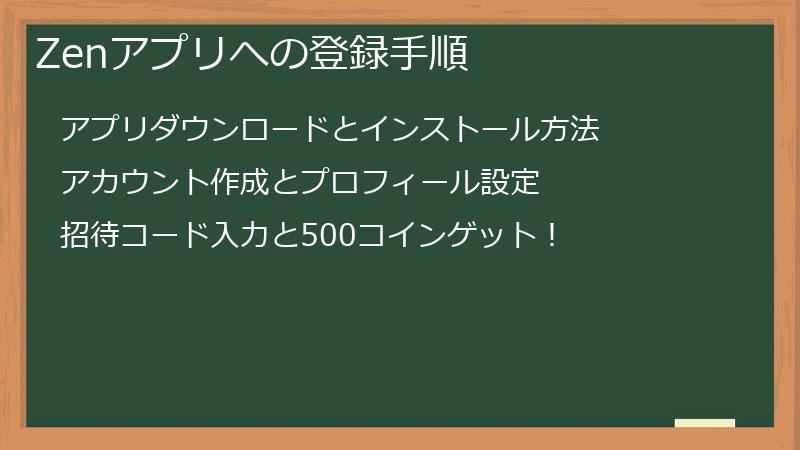
この章では、Zenアプリへの登録方法を、画像などを用いて分かりやすく、ステップごとに丁寧に解説します。
初めてポイ活アプリを利用する方でも迷わず登録を進められるよう、各手順の詳細な説明と、注意点を解説します。
スムーズな登録をサポートすることで、読者がすぐにZenアプリを使い始められるよう導きます。
特に、招待コードの入力方法や、アカウント作成、プロフィール設定といった重要な手順を、図解や補足説明と共に解説します。
アプリダウンロードとインストール方法
Zenアプリは、App Store(iOS)およびGoogle Playストア(Android)からダウンロードできます。
まずは、お使いのスマートフォンに対応したアプリストアを開きます。
次に、アプリストアの検索窓に「Zen」と入力して検索します。
検索結果から、Zenplat株式会社が提供する「ZEN - 友達と歩くだけでポイントが貯まるポイ活アプリ」を選びます。
アプリのアイコンは、通常、青と白を基調としたデザインで、キャラクターが描かれていることが多いです。
アプリを見つけた後、「入手」または「インストール」ボタンをタップします。
インストールが完了するまで、少し時間がかかります。
インストールが完了したら、アプリを開いて登録手順に進みます。
ダウンロードとインストール時の注意点
- アプリをダウンロードする前に、デバイスのストレージ容量を確認してください。容量が不足している場合は、不要なアプリを削除するなどして、十分な空き容量を確保しましょう。
- アプリストア以外からアプリをダウンロードしないように注意してください。不正なアプリをダウンロードすると、個人情報が漏洩する危険性があります。
- ダウンロードが完了した後に、アプリのアップデートがないかを確認してください。アップデートがある場合は、最新のバージョンに更新しましょう。
アプリのダウンロードとインストールは、上記の手順に従えば簡単に完了します。
もし、ダウンロードやインストール中に問題が発生した場合は、お使いのスマートフォンの機種やOSのバージョン、インターネット接続環境などを確認し、必要であれば、アプリストアまたはスマートフォンのメーカーに問い合わせてください。
アプリのインストールが完了したら、次の手順であるアカウント作成に進みます。
アカウント作成とプロフィール設定
Zenアプリを初めて起動すると、アカウント作成の手順が始まります。
多くの場合、Apple IDまたはGoogleアカウントでのログイン、もしくは電話番号による認証が選択できます。
どの方法を選択するにしても、指示に従って必要事項を入力していきます。
アカウント作成後には、プロフィール設定を行います。
プロフィール設定では、ニックネームやプロフィール画像を設定できます。
ニックネームは、他のユーザーに表示される名前なので、好みに合わせて設定しましょう。
プロフィール画像は、任意ですが、設定することで、より親近感のあるプロフィールになります。
プロフィール設定の注意点
- ニックネームは、他のユーザーと重複しないように注意しましょう。重複した場合、ニックネームの変更を求められる可能性があります。
- プロフィール画像として、著作権のある画像を使用することは避けてください。問題が発生する可能性があります。
- プロフィール情報の設定は、後から変更することも可能です。最初に完璧な設定をする必要はありません。
プロフィール設定が完了すると、Zenアプリの利用を開始できます。
このプロフィール設定は、友達招待機能を利用する際に、他のユーザーに表示されるため、適切なニックネームと画像を設定することをおすすめします。
また、ニックネームには本名を使用しない方が良いでしょう。
プロフィール設定後、次のステップとして招待コードの入力に進みます。 招待コードを入力することで、初回登録ボーナスを獲得できます。
招待コード入力と500コインゲット!
Zenアプリでは、招待コードを入力することで、500コインという登録ボーナスを受け取ることができます。
このボーナスは、Zenアプリを始める上で非常に大きなメリットとなります。
なぜなら、500コインは、すぐにポイント交換できる金額に近く、アプリの使い勝手を試すのに十分な量だからです。
招待コードは、アカウント作成時、もしくはプロフィール設定時など、アプリが指示するタイミングで入力します。
このタイミングを逃してしまうと、後から入力することができない場合が多いので注意が必要です。
多くの場合、アプリの最初の画面、もしくはアカウント作成画面、あるいはプロフィール設定画面などに、招待コードを入力する欄が表示されます。
この欄に、正しい招待コードを入力し、指示に従って進めば、500コインがアカウントに加算されます。
招待コードの入手方法
招待コードは、既にZenアプリを利用しているユーザーから入手できます。
友達や知人、ブログやSNSなどで公開されているコードを利用できます。
信頼できる情報源から招待コードを入手することが重要です。
招待コード入力手順
招待コードを入力する手順は、アプリのバージョンによって若干異なる場合があります。
アプリが指示する手順に従ってください。
通常は、入力欄に招待コードを入力し、「確認」や「適用」などのボタンを押せば、ボーナスが反映されます。
招待コードを入力する際、誤字脱字に注意しましょう。
誤って入力すると、ボーナスを受け取れない場合があります。
もし、招待コードの入力に失敗した場合は、再度確認して正しく入力し直してください。
500コインのボーナスは、Zenアプリの利用を始めるための強力な後押しとなります。
この機会に、ぜひ招待コードを利用して、お得にZenアプリを始めましょう。
スムーズなアプリ利用のための初期設定
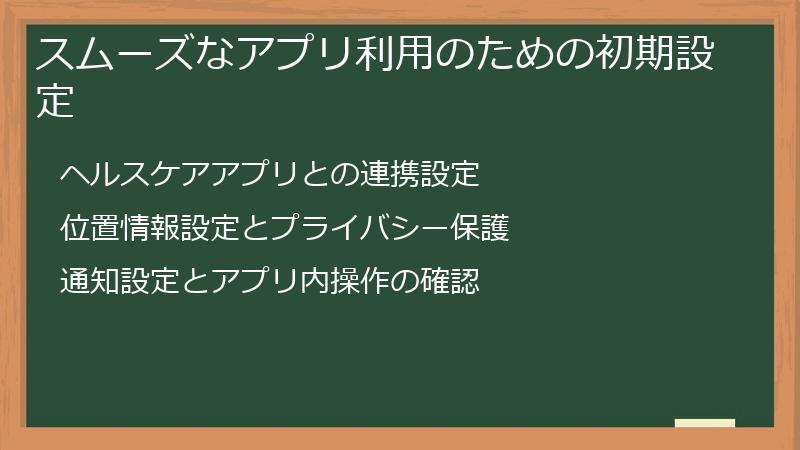
この章では、Zenアプリを快適に利用するための初期設定について解説します。
ヘルスケアアプリとの連携方法、位置情報設定、そして通知設定について、具体的な手順と注意点を含めて説明します。
これらの設定を適切に行うことで、Zenアプリをより効率的に活用し、ポイントを最大限に獲得できます。
また、プライバシー保護の観点からも重要な設定項目について解説することで、安心してZenアプリを利用できるようサポートします。
ヘルスケアアプリとの連携設定
Zenアプリは、歩数計測を正確に行うために、スマートフォンのヘルスケアアプリとの連携を推奨しています。
連携することで、アプリを常時起動していなくても、スマートフォンの歩数計機能で計測された歩数をZenアプリに反映させることができます。
これにより、アプリをバックグラウンドで起動し続ける必要がなくなり、バッテリー消費を抑えつつ、歩数によるポイント獲得を継続できます。
連携手順は、通常、Zenアプリの設定画面から行います。
設定画面で「ヘルスケアとの連携」といった項目を探し、タップします。
その後、画面の指示に従って、Zenアプリとヘルスケアアプリを連携させます。
ヘルスケアアプリとの連携方法
連携方法は、使用するスマートフォンの機種やOSのバージョン、ヘルスケアアプリのバージョンによって多少異なる場合があります。
一般的には、Zenアプリがヘルスケアアプリへのアクセスを要求する許可画面が表示されます。
この画面で「許可」をタップすることで、連携が完了します。
- 連携できない場合の対処法
ヘルスケアアプリとの連携は、Zenアプリを効率的に利用するために非常に重要なステップです。
連携することで、より正確な歩数計測が可能となり、ポイント獲得量を増やすことができます。
連携設定が完了したら、次に位置情報の設定について確認しましょう。 位置情報の設定は、プライバシー保護の観点からも重要な設定項目です。
位置情報設定とプライバシー保護
Zenアプリは、正確な歩数計測のために位置情報へのアクセスを要求します。
しかし、位置情報データは個人情報に該当するため、適切な設定を行うことが重要です。
Zenアプリでは、位置情報へのアクセス権限を「常に許可」または「アプリ使用中のみ許可」などから選択できるようになっています。
「常に許可」を選択すると、アプリがバックグラウンドで動作していても位置情報を取得し続けるため、歩数計測の精度は高まりますが、バッテリー消費が大きくなる可能性があります。
一方、「アプリ使用中のみ許可」を選択すると、アプリを起動している間のみ位置情報を取得するため、バッテリー消費を抑えられますが、アプリを閉じている間は歩数が計測されません。
位置情報設定の推奨事項
- プライバシー保護を重視する場合
- 「アプリ使用中のみ許可」を選択し、アプリを使用しないときはアプリを終了することを推奨します。この設定では、歩数計測の精度が若干低下する可能性がありますが、プライバシー保護とバッテリー消費の抑制を両立できます。
- 歩数計測の精度を重視する場合
- 「常に許可」を選択することで、より正確な歩数計測が可能になります。ただし、バッテリー消費量が増加することに注意が必要です。常に許可を選択する際は、バッテリー残量に十分注意し、必要に応じて充電を行うなど、バッテリー管理を徹底してください。
位置情報の設定は、ユーザーのプライバシーと歩数計測の精度のバランスを考慮して決定する必要があります。
ご自身の状況や優先順位に合わせて、最適な設定を選択してください。
位置情報の設定以外にも、アプリ内でのプライバシー設定を確認し、必要に応じて調整することをお勧めします。
位置情報設定が完了したら、次に通知設定を確認しましょう。 通知設定は、アプリからの重要な情報を受け取るために必要です。
通知設定とアプリ内操作の確認
Zenアプリでは、ポイント獲得状況やキャンペーン情報などの重要な通知を受け取ることができます。
通知設定を適切に行うことで、ポイント獲得のチャンスを逃さず、お得な情報を入手することができます。
通知設定は、アプリの設定画面から行います。
設定画面で「通知」または「プッシュ通知」といった項目を探し、タップします。
その後、アプリから受け取る通知の種類や頻度などを設定できます。
例えば、ポイント獲得状況の通知、キャンペーン情報の通知、友達からの招待通知などを、個別にオンまたはオフに設定できます。
通知設定の推奨事項
- ポイント獲得状況の通知:ポイントが貯まる度に通知を受け取ると、モチベーションの維持に繋がります。
- キャンペーン情報の通知:お得なキャンペーン情報を逃さずに入手できます。
- 友達からの招待通知:友達からの招待をすぐに確認できます。
通知が多すぎると煩わしい場合もありますので、ご自身の状況に合わせて通知設定を調整してください。
通知設定以外に、アプリ内の操作方法についても確認しておきましょう。
アプリの操作方法が分からなければ、アプリ内のヘルプ機能を参照するか、Zenアプリの公式ウェブサイトを確認することをお勧めします。
アプリの操作に慣れることで、より効率的にポイントを獲得できます。
初期設定が完了したら、いよいよZenアプリを使ってポイントを貯め始めることができます。 次の章では、Zenアプリでポイントを貯める具体的な方法を解説します。
Zenアプリでポイントを貯める方法
この章では、Zenアプリでポイントを貯めるための具体的な方法を解説します。
歩数によるポイント獲得、動画広告視聴によるポイント獲得、そして友達招待システムによる効率的なポイント獲得方法について、それぞれ詳細な手順とコツを説明します。
Zenアプリでポイントを効率的に貯めるためのノウハウを網羅することで、読者がより多くのポイントを獲得し、早期にポイント交換を実現できるようサポートします。
また、ポイント獲得における注意点についても解説します。
歩数でポイントを貯める方法
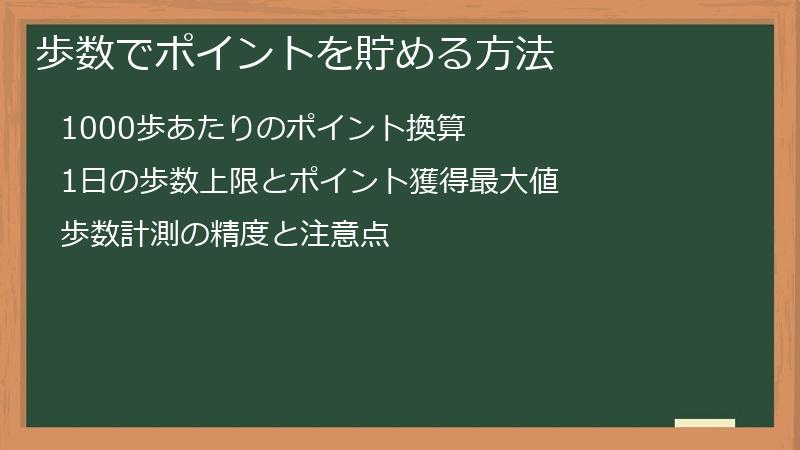
この項では、Zenアプリにおける主要なポイント獲得方法である「歩数」について詳しく解説します。
1000歩あたりの獲得ポイント数、1日の歩数上限、そしてポイント獲得を最大化するためのコツなどを具体的に説明します。
歩数計測の精度や、より多くのポイントを獲得するための工夫についても解説します。
正確な歩数計測と効率的なポイント獲得を実現するための情報を網羅します。
1000歩あたりのポイント換算
Zenアプリでは、歩数によってポイントを獲得できますが、その換算レートは一定ではありません。
基本的には、1000歩歩くごとに一定量のポイントが付与されます。
しかし、広告動画を視聴するか否かによって、獲得ポイント数が変化します。
広告動画を視聴した場合、通常よりも多くのポイントを獲得できます。
これは、広告主からの広告費の一部がユーザーに還元される仕組みです。
広告視聴を選択することで、より多くのポイントを効率的に獲得することができます。
広告視聴と非視聴のポイント比較
具体的なポイントはアプリのバージョンやキャンペーンによって変動するため、アプリ内で最新の情報を必ず確認する必要があります。
しかし、一般的には、広告視聴ありの場合の方が、広告視聴なしの場合よりも、1000歩あたりの獲得ポイント数が多くなります。
例えば、広告視聴なしで4ポイント、広告視聴ありで10ポイント獲得できる場合もあります。
この違いを理解することで、ユーザーは自身の時間や状況に合わせて、最適なポイント獲得戦略を選択できます。
時間があるときは広告を視聴して多くのポイントを獲得し、時間がないときは広告視聴をスキップして少ないポイントを獲得するなど、柔軟な対応が可能です。
この1000歩あたりのポイント換算レートを理解することは、Zenアプリでのポイント獲得戦略を立てる上で非常に重要です。 次の項目では、1日の歩数上限について解説します。
1日の歩数上限とポイント獲得最大値
Zenアプリでは、1日に獲得できる歩数に上限が設定されています。
この上限を超えて歩いた場合でも、ポイントが付与される歩数は上限値までとなります。
そのため、1日にどれだけ歩いても、獲得できるポイントは上限値で頭打ちになります。
この上限値は、アプリのバージョンやキャンペーンによって変更される可能性があります。
そのため、常にアプリ内の情報をチェックし、最新の情報を把握しておくことが重要です。
アプリのアップデートによって上限値が変更される場合もありますので、定期的にアプリをアップデートしましょう。
1日の歩数上限と最大獲得ポイント数の確認方法
アプリ内の設定画面や、ポイント獲得履歴画面などに、1日の歩数上限と、その上限で獲得できる最大ポイント数が表示されていることが多いです。
もし、これらの情報がアプリ内に表示されていない場合は、アプリのヘルプ機能を参照するか、Zenアプリの公式ウェブサイトを確認するか、カスタマーサポートに問い合わせて確認することをお勧めします。
1日の歩数上限を把握することで、効率的なポイント獲得戦略を立てることができます。
例えば、上限値に達するまで歩くことを目標に、日々の運動計画を立てることができます。
また、上限値に達しない日は、他のポイント獲得方法(動画広告視聴など)に時間を割くこともできます。
1日の歩数上限を意識した計画的なポイ活を行うことで、より多くのポイントを獲得できる可能性が高まります。 次の項目では、歩数計測の精度について解説します。
歩数計測の精度と注意点
Zenアプリの歩数計測精度は、スマートフォンのGPS機能や加速度センサー、そしてヘルスケアアプリとの連携状況に影響を受けます。
GPS機能は、正確な位置情報を取得するために必要ですが、バッテリー消費が大きくなるため、常に有効にすることは推奨されません。
加速度センサーは、スマートフォンの動きを検知して歩数を計測しますが、激しい動きや振動などによって誤差が生じる可能性があります。
ヘルスケアアプリとの連携は、歩数計測の精度向上に役立ちます。
連携することで、ヘルスケアアプリで計測された歩数がZenアプリに反映され、より正確な歩数計測が可能となります。
しかし、ヘルスケアアプリの設定や、スマートフォンの機種によっては、連携がうまくいかない場合もあります。
歩数計測の精度を高めるための工夫
- GPS機能と加速度センサーの両方を活用する:GPSと加速度センサーの両方を有効にすることで、より正確な歩数計測が期待できます。ただし、バッテリー消費量が増加することに注意が必要です。
- ヘルスケアアプリとの連携を確認する:ヘルスケアアプリとの連携が正常に行われていることを確認しましょう。連携がうまくいっていない場合は、設定を見直したり、アプリを再起動したりするなどの対処が必要です。
- スマートフォンの持ち方や歩き方に注意する:スマートフォンの持ち方や歩き方によっては、加速度センサーの計測精度が低下する可能性があります。なるべく安定した状態でスマートフォンを持ち歩き、自然な歩き方を心がけましょう。
- 定期的なアプリのアップデートを行う:アプリのアップデートによって、歩数計測の精度が向上する場合があります。常に最新のバージョンを使用するようにしましょう。
歩数計測には、どうしても誤差が生じる可能性があります。
そのため、獲得ポイント数が予想と異なる場合もあることを理解しておきましょう。
正確な歩数計測と効率的なポイント獲得を両立させるためには、上記に挙げた点に注意しながらZenアプリを利用することが重要です。
次の項目では、動画広告視聴によるポイント獲得方法について解説します。
動画広告視聴でポイントを貯める方法
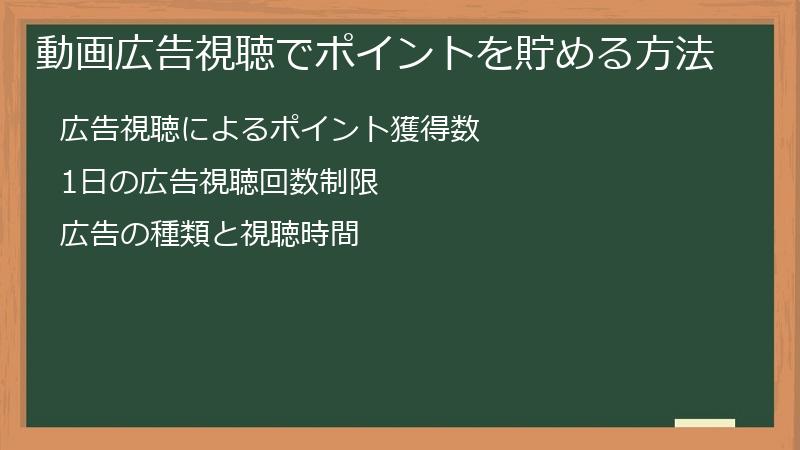
この項では、Zenアプリでポイントを獲得できるもう一つの方法である「動画広告視聴」について解説します。
動画広告視聴によるポイント獲得数、1日の視聴回数制限、そして広告の種類や視聴時間などについて、詳細な情報を提供します。
動画広告視聴は、歩数だけではポイント獲得が難しい場合や、短時間でポイントを稼ぎたい場合に有効な手段です。
効率的な動画広告視聴によるポイント獲得方法を学ぶことで、Zenアプリでのポイ活をより充実させることができます。
広告視聴によるポイント獲得数
Zenアプリでは、動画広告を視聴することでポイントを獲得できます。
獲得できるポイント数は、広告の長さや内容、そしてキャンペーンの有無によって異なります。
アプリ内で表示される広告は、短いものから長いものまで様々です。
短い広告は、数秒~数十秒程度のものが多く、獲得できるポイントも比較的少なめです。
長い広告は、数十秒~数分程度のものが多く、獲得できるポイントも多い傾向にあります。
広告の種類とポイント数
アプリ内で表示される広告の種類は、ゲームアプリの広告、商品広告、サービス広告など様々です。
広告の種類によって、獲得できるポイント数が異なる場合があります。
アプリ内で表示される広告をよく確認し、獲得ポイント数が多い広告を優先的に視聴することで、より効率的にポイントを貯めることができます。
獲得できるポイント数は、アプリのバージョンやキャンペーンによって変更される可能性があります。
そのため、常にアプリ内の情報をチェックし、最新の情報を把握しておくことが重要です。
アプリ内で表示される広告をよく確認し、獲得できるポイント数を把握してから視聴するようにしましょう。
この広告視聴によるポイント獲得数を最大限に活用することで、Zenアプリでのポイ活をより効率的に進めることができます。 次の項目では、1日の広告視聴回数制限について解説します。
1日の広告視聴回数制限
Zenアプリでは、1日に視聴できる動画広告の数に制限が設けられている場合があります。
この制限は、広告主との契約や、アプリのサーバー負荷軽減などを目的として設けられています。
制限回数は、アプリのバージョンやキャンペーンによって変更される可能性があります。
そのため、常にアプリ内の情報をチェックし、最新の情報を把握しておくことが重要です。
制限回数を超えて広告を視聴しようとすると、「今日の視聴回数が上限に達しました」といったメッセージが表示されることがあります。
1日の広告視聴回数制限の確認方法
アプリ内の広告視聴画面や、ポイント獲得履歴画面などに、1日の広告視聴回数制限が表示されていることが多いです。
もし、これらの情報がアプリ内に表示されていない場合は、アプリのヘルプ機能を参照するか、Zenアプリの公式ウェブサイトを確認するか、カスタマーサポートに問い合わせて確認することをお勧めします。
広告視聴回数の上限を把握することで、効率的なポイント獲得戦略を立てることができます。
例えば、制限回数に達するまで広告を視聴することを目標に、1日のスケジュールを立てることができます。
また、制限回数に達しない日は、他のポイント獲得方法(歩数など)に時間を割くこともできます。
1日の広告視聴回数制限を意識した計画的なポイ活を行うことで、より多くのポイントを獲得できる可能性が高まります。 次の項目では、広告の種類と視聴時間について解説します。
広告の種類と視聴時間
Zenアプリで視聴できる動画広告は、その種類や視聴時間によって獲得できるポイント数が異なります。
広告の種類は、ゲームアプリのプロモーション動画、商品紹介動画、サービス紹介動画など多岐に渡ります。
中には、数十秒程度の短い動画広告もあれば、数分間の長い動画広告もあります。
一般的に、広告の視聴時間が長いほど、獲得できるポイント数も多くなる傾向があります。
ただし、必ずしも視聴時間が長い広告ほどポイントが多いとは限りません。
広告の種類によってもポイント数が異なり、同じ長さの動画でも、獲得できるポイント数が異なる場合があります。
広告視聴時の注意点
広告を視聴する際は、以下の点に注意しましょう。
- 広告の最後まで視聴する:広告を途中で閉じると、ポイントが付与されない場合があります。必ず最後まで視聴するようにしましょう。
- ネットワーク環境を確認する:ネットワーク環境が不安定な場合、広告の再生が中断される可能性があります。安定したネットワーク環境で視聴するようにしましょう。
- 広告の種類を確認する:獲得できるポイント数が広告の種類によって異なる場合があります。ポイント数の多い広告を優先的に視聴することで、効率的にポイントを貯められます。
- アプリのアップデートを行う:アプリのアップデートによって、広告の種類やポイント数が変更される場合があります。常に最新のバージョンを使用するようにしましょう。
動画広告を視聴する際は、これらの点に注意することで、より効率的にポイントを獲得できます。
広告視聴によるポイント獲得は、歩数によるポイント獲得を補完する有効な手段です。 次の項目では、友達招待システムについて解説します。
友達招待システムでポイントを効率化
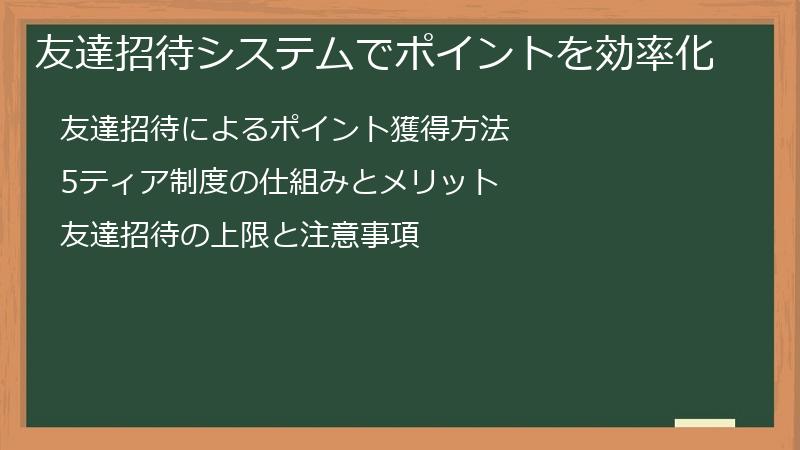
この項では、Zenアプリ独自のポイント獲得システムである「友達招待システム」について解説します。
友達を招待することで、招待者と招待された双方がポイントを獲得できる仕組みや、さらに効率的なポイント獲得を可能にする「5ティア制度」について詳しく説明します。
友達招待システムを効果的に活用することで、Zenアプリでのポイ活を飛躍的に効率化できます。
効率的な友達招待によるポイント獲得方法を学ぶことで、より多くのポイントを獲得し、ポイント交換をスムーズに進めることができます。
友達招待によるポイント獲得方法
Zenアプリでは、友達を招待することで、招待者と招待されたユーザーの双方にポイントが贈られます。
招待方法は、アプリ内で生成された個別の招待コードを、友達に伝える方法が一般的です。
この招待コードは、友達がZenアプリの登録時に使用します。
招待コードを使用した登録が完了すると、招待者と招待されたユーザーの両方に、一定数のポイントが付与されます。
このポイント数は、アプリのバージョンやキャンペーンによって異なる場合があります。
アプリ内の情報を常に確認し、最新の情報を把握しておきましょう。
招待コードの入手と送信方法
招待コードは、通常、アプリ内の「友達紹介」または「招待」といったメニューから確認、コピーすることができます。
コピーした招待コードを、メール、メッセージアプリ、SNSなどを通じて友達に送信します。
友達が招待コードを使ってZenアプリに登録すると、両方にポイントが付与されます。
このポイント数は、通常、数百ポイント程度と高額なため、積極的に友達を招待することがZenアプリでのポイント獲得を効率化するための重要な戦略となります。
友達招待システムは、Zenアプリでのポイント獲得を加速させるための強力なツールです。
多くの友達を招待することで、短期間で多くのポイントを貯めることが可能になります。 次の項目では、5ティア制度について解説します。
5ティア制度の仕組みとメリット
Zenアプリの友達招待システムは、一般的なアプリのそれとは異なり、「5ティア制度」を採用しています。
この5ティア制度とは、あなたが招待した友達だけでなく、その友達がさらに別の友達を招待した場合にも、あなたにポイントが還元される仕組みです。
具体的には、あなたが直接招待した友達(1ティア目)はもちろん、その友達が招待した友達(2ティア目)、さらにその友達が招待した友達(3ティア目)、そして4ティア目、5ティア目と、最大5段階までポイント還元が続きます。
ただし、ティアが進むごとに還元されるポイント数は減少します。
例えば、1ティア目(直接招待)が500ポイントだとすると、2ティア目は50ポイント、3ティア目は5ポイント、4ティア目は1ポイント、5ティア目は1ポイントといった具合です。
5ティア制度によるメリット
この5ティア制度のメリットは、口コミ効果を最大限に活用できる点にあります。
あなたが1人でも多くの友達を招待すれば、その友達を通じてさらに多くのユーザーがZenアプリを利用する可能性が高まり、結果として、あなた自身もより多くのポイントを獲得できる可能性が高まるのです。
- 5ティア制度の有効活用方法
-
- 積極的に友達を招待する
- 招待した友達に、5ティア制度について説明する
- SNSやブログなどで招待コードを公開する
5ティア制度は、積極的なユーザーほど多くのポイントを獲得できる仕組みです。
この制度を理解し、活用することで、Zenアプリでのポイント獲得をさらに効率化できます。 次の項目では、友達招待の上限と注意事項について解説します。
友達招待の上限と注意事項
Zenアプリの友達招待システムには、招待できる人数に上限がある場合と、ない場合があります。
アプリのバージョンやキャンペーンによって、この上限は変更される可能性があります。
そのため、常にアプリ内の情報をチェックし、最新の情報を把握しておくことが重要です。
上限がない場合でも、不正な方法で招待コードを利用したり、大量のアカウントを作成して招待したりすることは、Zenアプリの利用規約に違反する可能性があります。
このような行為は、アカウント停止などのペナルティに繋がる可能性があるため、絶対に避けましょう。
友達招待における注意事項
- 招待コードを適切に管理する:招待コードは、他人に見られないように大切に保管してください。不正利用を防ぐために、他人にコードを安易に公開しないようにしましょう。
- 利用規約を確認する:友達招待システムを利用する前に、Zenアプリの利用規約を必ず確認してください。規約に違反する行為は、アカウント停止などのペナルティに繋がる可能性があります。
- 不正な招待行為をしない:大量のアカウントを作成して招待したり、不正な手段で招待コードを利用したりすることは、利用規約違反となります。このような行為は絶対に避けましょう。
- 友達に招待を促す際の注意点:友達に招待を促す際は、アプリの機能やメリットをきちんと説明し、無理強いはしないようにしましょう。友達との関係性を損なわないように注意することが大切です。
友達招待システムは、Zenアプリでのポイント獲得を効率化するための有効な手段ですが、利用規約を遵守し、健全な方法で利用することが重要です。
友達招待を効果的に活用して、Zenアプリでのポイ活をより充実させましょう。 次の章では、Zenアプリで貯めたポイントの交換方法について解説します。
Zenアプリで貯めたポイントの交換方法
この章では、Zenアプリで貯めたポイントを、様々なギフト券や電子マネーなどに交換する方法を詳しく解説します。
ポイント交換に必要なポイント数、交換レート、交換可能なギフト券の種類、そして交換申請から受け取りまでの流れを、具体的な手順と共に説明します。
スムーズなポイント交換を実現するための情報を網羅し、読者がZenアプリで貯めたポイントを無駄なく活用できるようサポートします。
また、ポイント交換に関する注意点やトラブルシューティングについても解説します。
ポイント交換の手順と必要なポイント数
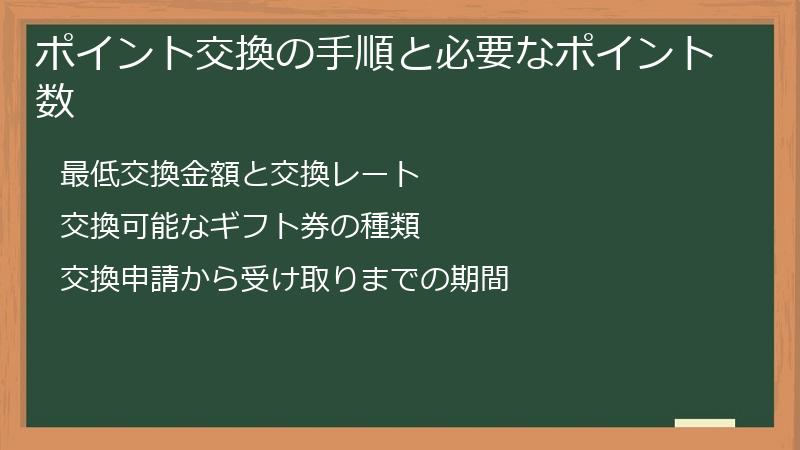
この項では、Zenアプリで貯めたポイントを交換するための具体的な手順を、ステップごとに丁寧に解説します。
ポイント交換に必要な最低ポイント数や、ポイントと交換できるギフト券などのレートについても詳しく説明します。
スムーズなポイント交換を行うための情報を網羅し、読者がZenアプリで貯めたポイントを無駄なく活用できるようにサポートします。
また、ポイント交換にかかる時間や、交換申請後の確認方法についても解説します。
最低交換金額と交換レート
Zenアプリで貯めたポイントは、「選べるPay」を経由して、様々なギフト券や電子マネーに交換できます。
ポイント交換を行うには、最低限必要なポイント数が設定されています。
この最低交換金額と、ポイントと交換できるギフト券や電子マネーのレート(交換比率)は、アプリのバージョンやキャンペーンによって変更される可能性があります。
そのため、常にアプリ内の情報をチェックし、最新の情報を把握しておくことが重要です。
アプリ内の「ポイント交換」または「交換」といったメニューから、最低交換金額と各ギフト券や電子マネーへの交換レートを確認できます。
最低交換金額と交換レートの確認方法
通常、ポイント交換画面には、交換可能なギフト券や電子マネーの種類と、それぞれのレートが表示されます。
また、各ギフト券や電子マネーに交換するために必要な最低ポイント数も明記されているはずです。
これらの情報をよく確認して、交換を行うようにしましょう。
例えば、最低交換金額が300円の場合、300円分のギフト券に交換するために必要なポイント数をアプリ内で確認し、それ以上のポイントを貯めてから交換手続きに進みます。
レートは、ポイント1000個につき100円など、一定の比率で計算されることが多いです。 しかし、キャンペーンなどによって、この比率が変動する場合もありますので注意が必要です。
最低交換金額と交換レートを正確に理解することで、ポイントを無駄なく、効率的に利用することができます。 次の項目では、交換可能なギフト券の種類について解説します。
交換可能なギフト券の種類
Zenアプリでは、貯めたポイントを様々なギフト券や電子マネーに交換できます。
交換可能なギフト券や電子マネーの種類は、アプリのバージョンやキャンペーンによって変更される可能性があります。
そのため、常にアプリ内の情報をチェックし、最新の情報を把握しておくことが重要です。
一般的に、Amazonギフト券や、主要な電子マネー(例えば、au PAY、dポイント、Tポイントなど)への交換が可能です。
また、特定の時期には、期間限定のキャンペーンとして、特定のギフト券や電子マネーへの交換が可能になる場合があります。
交換可能なギフト券・電子マネーの種類の確認方法
アプリ内の「ポイント交換」または「交換」といったメニューから、交換可能なギフト券や電子マネーの種類を確認できます。
通常、ポイント交換画面には、交換可能なギフト券や電子マネーの種類とそのレートが表示されています。
この一覧をよく確認し、ご自身が普段利用しているサービスに交換できるかを確認しましょう。
例えば、Amazonをよく利用する方はAmazonギフト券を選択し、特定の電子マネーを普段から利用している方は、その電子マネーを選択するなど、自身の利用状況に最適な交換先を選択できます。
交換可能なギフト券や電子マネーの種類は、ユーザーにとって重要な情報です。 この情報を元に、ポイント交換計画を立てることができます。 次の項目では、交換申請から受け取りまでの期間について解説します。
交換申請から受け取りまでの期間
Zenアプリでポイント交換を申請した後、実際にギフト券や電子マネーを受け取るまでには、一定の期間が必要です。
この期間は、アプリのバージョンやキャンペーン、そして交換先のサービス状況などによって異なります。
通常、数日から数週間程度の期間を要することが多いです。
ポイント交換申請後、アプリ内に交換状況が表示されることが多いです。
この画面で、交換申請のステータス(申請中、処理中、完了など)を確認できます。
ステータスが「完了」になれば、交換手続きが完了し、ギフト券や電子マネーを受け取ることができます。
交換申請後の確認方法と注意点
ポイント交換申請後、アプリ内で交換状況を確認しましょう。
交換状況の確認方法は、アプリのバージョンによって異なる場合があります。
通常は、「ポイント交換履歴」や「交換履歴」といったメニューから確認できます。
- 交換完了までの期間が長い場合
-
- アプリのバージョンが古い場合、最新のバージョンにアップデートする
- ネットワーク環境が不安定な場合、安定したネットワーク環境で確認する
- それでも確認できない場合は、アプリのヘルプページを参照するか、カスタマーサポートに問い合わせる
交換申請から受け取りまでの期間は、予めアプリ内を確認しておきましょう。
急いでギフト券や電子マネーが必要な場合は、余裕を持って交換申請を行うようにしましょう。
ポイント交換が完了したら、交換先のサービスを利用してギフト券や電子マネーを受け取ります。 次の項目では、交換先「選べるPay」の詳細について解説します。
交換先「選べるPay」の詳細

この項では、Zenアプリで貯めたポイントを交換できるサービス「選べるPay」について詳しく解説します。
選べるPayに対応しているサービス一覧、選べるPayへの交換方法、そして各サービスへの交換レートなどを具体的に説明します。
選べるPayを理解することで、Zenアプリで貯めたポイントを、より便利に、そして効率的に利用することができます。
選べるPayに対応しているサービス一覧
Zenアプリで貯めたポイントは、「選べるPay」を経由して様々なサービスに交換できます。
選べるPayに対応しているサービスは、アプリのバージョンやキャンペーンによって変更される可能性があります。
そのため、常にアプリ内の情報をチェックし、最新の情報を把握しておくことが重要です。
一般的に、Amazonギフト券、au PAY、dポイント、Tポイント、といった主要な電子マネーやギフト券への交換が可能です。
また、時期によっては、他のサービスも追加される可能性があります。
選べるPay対応サービスの確認方法
アプリ内の「ポイント交換」または「交換」メニューから、「選べるPay」を選択すると、交換可能なサービスの一覧が表示されます。
この一覧には、各サービスへの交換レートも表示されていることが多いです。
この一覧をよく確認し、ご自身が普段利用しているサービスに交換できるかを確認しましょう。
例えば、Amazonをよく利用する方はAmazonギフト券を選択し、特定の電子マネーを普段から利用している方は、その電子マネーを選択するなど、自身の利用状況に最適な交換先を選択できます。
選べるPayに対応しているサービスは、ユーザーにとって重要な情報です。 この情報を元に、効率的なポイント交換計画を立てることができます。 次の項目では、選べるPayへの交換方法について解説します。
選べるPayへの交換方法と注意点
Zenアプリで貯めたポイントを「選べるPay」で交換する手順は、比較的シンプルです。
まず、アプリ内の「ポイント交換」または「交換」メニューを開きます。
次に、「選べるPay」を選択し、交換したいサービスを選びます。
交換したいサービスを選択後、交換したいポイント数(金額)を入力します。
入力した情報に間違いがないか、再度確認しましょう。
間違いがなければ、「交換申請」または同様のボタンをタップします。
交換申請後の流れ
交換申請が完了すると、アプリ上に交換状況が表示されます。
この画面で、交換申請のステータス(申請中、処理中、完了など)を確認できます。
交換が完了するまでには、数日から数週間程度の期間を要することが多いです。
- 選べるPay交換時の注意点
-
- 交換レートを確認する:交換レートは、アプリのバージョンやキャンペーンによって変更される可能性があります。交換前に必ずレートを確認しましょう。
- 最低交換金額を確認する:交換を行うには、最低限必要なポイント数が設定されている場合があります。最低交換金額を確認し、十分なポイントを貯めてから交換申請を行いましょう。
- 交換申請後の確認を行う:交換申請後、アプリで交換状況を確認しましょう。ステータスが「完了」になって初めて交換が完了したと判断できます。
- 不正な交換行為をしない:不正な手段でポイント交換を試みることは、利用規約違反となり、アカウント停止などのペナルティに繋がる可能性があります。
これらの点に注意しながら、安全かつ効率的にポイント交換を行いましょう。 次の項目では、各サービスへの交換レート比較について解説します。
各サービスへの交換レート比較
Zenアプリの「選べるPay」では、ポイントを様々なサービスに交換できますが、その交換レートはサービスによって異なります。
同じポイント数でも、サービスによって交換できる金額が異なるため、どのサービスに交換するのが最もお得なのかを比較検討することが重要です。
例えば、Amazonギフト券への交換レートが1000ポイント=100円だとすると、au PAYへの交換レートは1000ポイント=95円、dポイントへの交換レートは1000ポイント=105円といった具合に、サービスによってレートが異なる場合があります。
交換レート比較表の作成と活用方法
アプリ内で表示される交換レートを参考に、自身にとって最もお得な交換先を選択しましょう。
交換レートは、アプリのバージョンやキャンペーンによって変更される可能性がありますので、交換前に必ず最新レートを確認することをお勧めします。
- 効率的なポイント交換のためのヒント
-
- 定期的に交換レートを確認する:交換レートは変動する可能性があります。交換前に必ず最新レートを確認しましょう。
- 自身の利用状況を考慮する:普段から利用しているサービスに交換することで、ポイントを無駄なく活用できます。
- キャンペーンなどを活用する:期間限定のキャンペーンなどで、特定のサービスへの交換レートが優遇される場合があります。キャンペーン情報をチェックし、お得に交換しましょう。
交換レートを比較検討することで、より賢くポイントを活用し、最大限のメリットを得ることが可能です。 次の章では、ポイント交換における注意点とトラブルシューティングについて解説します。
ポイント交換における注意点とトラブルシューティング
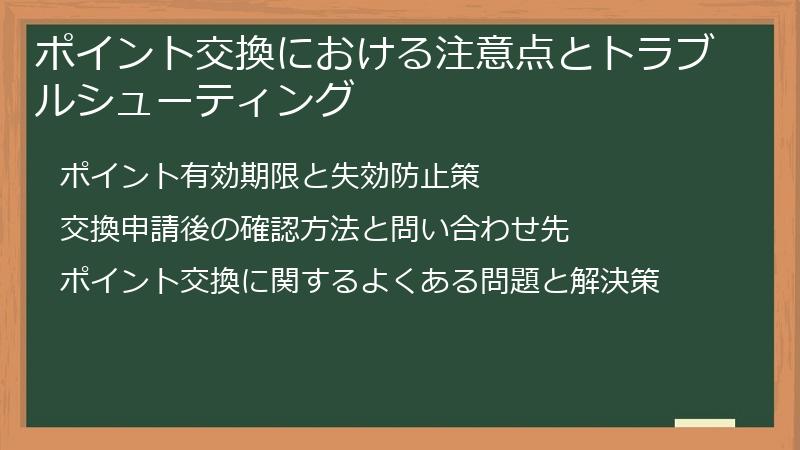
この章では、Zenアプリでのポイント交換における注意点や、発生する可能性のあるトラブルとその対処法について解説します。
ポイントの有効期限、交換申請後の確認方法、そしてポイント交換に関するよくある問題とその解決策などを具体的に説明します。
スムーズなポイント交換を行うための情報を網羅し、読者がZenアプリで貯めたポイントを無駄なく活用できるようサポートします。 万が一トラブルが発生した場合でも、適切な対処法を知っていれば、落ち着いて問題を解決できます。
ポイント有効期限と失効防止策
Zenアプリで獲得したポイントは、有効期限が設定されている場合があります。
この有効期限内にポイントを使用(交換)しないと、ポイントは失効してしまいます。
有効期限は、ポイントを獲得した時点から数ヶ月後という設定が多いですが、アプリのバージョンやキャンペーンによって変更される可能性があります。
そのため、常にアプリ内の情報をチェックし、最新の情報を把握しておくことが重要です。
ポイントの有効期限を確認するには、アプリ内の「ポイント履歴」または「マイページ」を確認しましょう。
ポイント有効期限の確認方法と失効防止策
ポイント履歴やマイページには、獲得したポイントの有効期限が表示されているはずです。
この期限を確認し、失効前にポイントを交換するようにしましょう。
- ポイント失効を防ぐための対策
-
- 定期的にポイント残高を確認する:アプリを定期的に起動し、ポイント残高と有効期限を確認する習慣をつけましょう。
- 有効期限間近になったら交換する:有効期限が近づいてきたら、早めにポイント交換の手続きを行いましょう。
- ポイント交換の計画を立てる:ポイントが貯まり次第、すぐに交換するのではなく、目標金額を設定し、計画的に交換することで、ポイントの有効期限切れを防ぐことができます。
- アプリの通知設定を確認する:アプリから有効期限切れの通知を受け取れるように、通知設定を確認しましょう。
ポイントの有効期限を意識して、計画的にポイント交換を行うことで、せっかく貯めたポイントを無駄にすることを防ぎましょう。 次の項目では、交換申請後の確認方法と問い合わせ先について解説します。
交換申請後の確認方法と問い合わせ先
Zenアプリでポイント交換を申請した後、交換状況を確認する方法は、アプリのバージョンによって多少異なる可能性があります。
通常は、アプリ内の「ポイント交換履歴」や「交換履歴」といったメニューから確認できます。
この画面では、交換申請のステータス(申請中、処理中、完了など)を確認できます。
交換申請後、ステータスが「申請中」や「処理中」の状態が長く続く場合、何かしらの問題が発生している可能性があります。
そのような場合は、まず、アプリのヘルプ機能を確認してみましょう。
ヘルプ機能には、よくある質問とその回答が記載されている場合があります。
問い合わせ方法
ヘルプ機能を確認しても問題が解決しない場合は、Zenアプリのカスタマーサポートに問い合わせることをお勧めします。
問い合わせ方法は、アプリ内から問い合わせフォームにアクセスする方法や、公式ウェブサイトから問い合わせる方法など、アプリによって異なります。
- 問い合わせを行う際の注意点
-
- 問い合わせの前に、アプリのヘルプ機能を確認する:ヘルプ機能を確認することで、多くの場合、問題が解決します。
- 問い合わせフォームに必要事項を正確に入力する:問い合わせフォームには、正確な情報を入力しましょう。不正確な情報を入力すると、問い合わせがスムーズに進まない場合があります。
- 問い合わせ内容を具体的に記述する:問い合わせ内容を具体的に記述することで、スムーズに回答を得られます。発生した問題を簡潔に説明し、解決策を求めましょう。
カスタマーサポートへの問い合わせは、問題解決のための最後の手段として利用しましょう。 次の項目では、ポイント交換に関するよくある問題と解決策について解説します。
ポイント交換に関するよくある問題と解決策
Zenアプリを利用していると、ポイント交換に関する様々な問題に遭遇する可能性があります。
この項では、ポイント交換で発生しやすい問題とその解決策をいくつか紹介します。
これらの問題と解決策を理解しておくことで、スムーズなポイント交換を行うことができます。
よくある問題と解決策
- ポイント交換ができない
-
- 最低交換金額に達しているか確認する
- ポイントの有効期限を確認する
- ネットワーク環境を確認する
- アプリを最新バージョンにアップデートする
- アプリを再起動する
- それでも解決しない場合は、カスタマーサポートに問い合わせる
- 交換申請が反映されない
-
- 交換申請が完了したことを確認する(アプリ内でステータスを確認)
- ネットワーク環境を確認する
- しばらく時間をおいてから再度確認する
- それでも解決しない場合は、カスタマーサポートに問い合わせる
- 交換したギフト券や電子マネーが届かない
-
- 交換先のサービスで確認する
- 迷惑メールフォルダを確認する
- 交換申請の履歴を確認する
- それでも解決しない場合は、カスタマーサポートに問い合わせる
これらの問題は、アプリの不具合やユーザー側の操作ミスが原因で発生することがあります。
問題が発生した際は、落ち着いて対処法を確認し、それでも解決しない場合はカスタマーサポートに問い合わせましょう。
ポイント交換に関するトラブルを事前に回避し、スムーズにポイント交換を行うためには、常にアプリの最新情報を確認し、利用規約を理解しておくことが大切です。
Zenポイ活アプリ:ポイント獲得から交換まで徹底解説FAQ
Zenアプリを使ってポイ活を始めようと考えている皆さん、こんにちは!
この記事では、Zenアプリに関するよくある質問とその回答をまとめたFAQ集をご用意しました。
Zenアプリの登録方法からポイントの貯め方、そしてポイント交換方法まで、利用する上で疑問に思う点を網羅的に解説しています。
初めてZenアプリを利用する方でも、この記事を読めばスムーズにポイ活を始めることができるでしょう。
ポイント獲得や交換に関する疑問点を解消し、Zenアプリを最大限に活用するための情報を提供しますので、ぜひ最後までお読みください。
この記事が、皆さんのZenアプリでのポイ活をよりスムーズで、そして楽しいものにする一助となれば幸いです。
Zenアプリ登録・初期設定に関するFAQ
このセクションでは、Zenアプリのダウンロード、インストール、アカウント登録、そして初期設定に関するよくある質問をまとめました。
アプリのダウンロード方法や、Android端末での利用可否、アカウント作成の手順、招待コードの入力方法、ヘルスケアアプリとの連携方法など、Zenアプリを始める際に多くのユーザーが疑問に思う点を網羅しています。
スムーズなアプリ登録と初期設定を行うための情報を提供することで、ユーザーが快適にZenアプリでのポイ活を始められるようサポートします。
初めてポイ活アプリを利用する方にも分かりやすいよう、丁寧に解説していますので、安心してご確認ください。
アプリダウンロードとインストールに関する質問
このセクションでは、Zenアプリのダウンロードとインストールに関するよくある質問をまとめました。
アプリストアでの検索方法、ダウンロードとインストールの手順、そしてインストールに失敗した場合の対処法などを解説します。
スムーズなアプリのダウンロードとインストールをサポートすることで、ユーザーがすぐにZenアプリの利用を開始できるようにします。
初めてスマートフォンアプリをインストールする方にも分かりやすいよう、丁寧に説明します。
Zenアプリをダウンロードするには?
Zenアプリのダウンロード方法は、以下のとおりです。
まず、お使いのスマートフォン(iOSまたはAndroid)で、App StoreまたはGoogle Playストアを起動してください。
次に、アプリストア上部の検索バーに「Zen」と入力し、検索を実行します。
検索結果が表示されますので、Zenplat株式会社が提供している「ZEN - 友達と歩くだけでポイントが貯まるポイ活アプリ」を探してください。
アプリのアイコンは、通常、青と白を基調としたデザインで、キャラクターが描かれていることが多いです。
アプリを見つけた後、「入手」または「インストール」ボタンをタップします。
ダウンロードとインストールには、インターネット接続が必要です。
ダウンロードが完了すると、自動的にアプリがインストールされます。
インストールが完了したら、ホーム画面にZenアプリのアイコンが表示されます。
アイコンをタップしてアプリを起動し、アカウント登録などの手順を進めてください。
ダウンロード・インストール時のトラブルシューティング
ダウンロードやインストールがうまくいかない場合は、以下の点を確認してみましょう。
- インターネット接続の確認
- 安定したインターネット接続環境下でダウンロード・インストールを行ってください。Wi-Fi環境でのダウンロードをおすすめします。
- ストレージ容量の確認
- スマートフォンのストレージ容量に十分な空き容量があるか確認してください。容量が不足している場合は、不要なアプリやファイルを削除してください。
- アプリストアのキャッシュクリア
- App StoreまたはGoogle Playストアのキャッシュをクリアすることで、問題が解決する場合があります。具体的な方法は、お使いのデバイスによって異なりますので、インターネットで検索して確認してください。
- デバイスの再起動
- スマートフォンを再起動することで、一時的なエラーが解消される場合があります。
- カスタマーサポートへの問い合わせ
- 上記の方法を試しても解決しない場合は、Zenアプリのカスタマーサポートに問い合わせてください。
これらの手順とトラブルシューティングを参考に、Zenアプリをスムーズにダウンロード・インストールしてください。
Android端末でもZenアプリは利用できますか?
はい、ZenアプリはAndroid端末でも利用できます。
Zenアプリは、iOSとAndroidの両方に対応しています。
そのため、iPhoneだけでなく、Androidスマートフォンやタブレットでもダウンロードして利用可能です。
ダウンロード方法は、iOSと同様、Google Playストアから「Zen」を検索してアプリを見つけ、インストールします。
インストール手順もiOSとほぼ同じです。
Android端末でのZenアプリ利用時の注意点
Android端末でZenアプリを利用する際には、以下の点に注意してください。
- OSバージョン
- Zenアプリは、特定のバージョンのAndroid OS以上を必要とする場合があります。お使いのAndroid端末のOSバージョンが、Zenアプリの推奨バージョンを満たしているかを確認してください。満たしていない場合は、OSをアップデートする必要があります。
- 端末のスペック
- Zenアプリは、特定の端末スペック以上を必要とする場合があります。お使いのAndroid端末のスペックが、Zenアプリの推奨スペックを満たしているかを確認してください。満たしていない場合は、アプリが正常に動作しない可能性があります。
- アプリのアップデート
- Zenアプリは、定期的にアップデートが行われます。最新バージョンにアップデートすることで、より安定した動作と、新しい機能を利用できます。常に最新バージョンを使用するように心がけましょう。
- 端末固有の問題
- まれに、特定のAndroid端末でアプリが正常に動作しない場合があります。そのような場合は、アプリのレビューなどを参考に、他のユーザーも同様の問題を経験しているかを確認したり、Zenアプリのカスタマーサポートに問い合わせたりすることをお勧めします。
Android端末でのZenアプリ利用は、iOS端末とほぼ同様ですが、上記に挙げた点を事前に確認することで、より快適なアプリ体験を得られます。
アプリのインストールに失敗しました。どうすればいいですか?
Zenアプリのインストールに失敗した場合、いくつかの原因が考えられます。
まず、インターネット接続を確認してください。
インストールには安定したインターネット接続が必要です。Wi-Fi環境でのインストールをおすすめします。
次に、スマートフォンのストレージ容量を確認してください。
インストールには、アプリのサイズ分の空き容量が必要です。
容量が不足している場合は、不要なアプリやファイルを削除して、空き容量を確保してください。
それでもインストールできない場合は、以下の手順を試してみてください。
- デバイスの再起動:スマートフォンを再起動すると、一時的なエラーが解消される場合があります。
- アプリストアのキャッシュクリア:App StoreまたはGoogle Playストアのキャッシュをクリアすることで、問題が解決する場合があります。具体的な方法は、お使いのデバイスによって異なりますので、インターネットで検索して確認してください。
- アプリストアの再起動:アプリストア自体を再起動してみましょう。アプリストアを完全に終了し、再度起動することで、問題が解決する場合があります。
- 日付と時刻の確認:スマートフォンの日付と時刻が正しく設定されているかを確認してください。設定が間違っていると、アプリのインストールに失敗することがあります。
上記の方法を試してもインストールできない場合は、Zenアプリのカスタマーサポートに問い合わせるか、アプリストアのヘルプを参照することをお勧めします。
カスタマーサポートへの問い合わせ方法
カスタマーサポートへの問い合わせ方法は、Zenアプリの公式ウェブサイトやアプリ内のお知らせなどで確認できます。
問い合わせる際には、発生している問題と、既に試した対処法を具体的に説明しましょう。 これにより、より迅速な解決が期待できます。
アカウント作成とプロフィール設定に関する質問
このセクションでは、Zenアプリのアカウント作成とプロフィール設定に関するよくある質問をまとめました。
アカウント登録の方法、招待コードの入力タイミング、ニックネームやプロフィール画像の設定方法、そして設定変更の方法などを解説します。
アカウント作成とプロフィール設定は、Zenアプリを利用する上で最初の重要なステップです。
このセクションの情報を通して、ユーザーがスムーズにアカウントを作成し、快適なアプリ利用を始められるようにサポートします。
初めてポイ活アプリを利用する方にも分かりやすいように、丁寧に解説しています。
Zenアプリの登録方法は?
Zenアプリの登録方法は、大きく分けて以下の3つの方法があります。
いずれかの方法を選択して登録を進めてください。
Apple IDでログイン:Apple IDをお持ちの方は、この方法が最も簡単です。Apple IDでログインすると、アカウント作成の手続きが自動的に行われます。
Googleアカウントでログイン:Googleアカウントをお持ちの方は、この方法が便利です。Googleアカウントでログインすることで、アカウント作成の手続きがスムーズに進みます。
電話番号で登録:Apple IDまたはGoogleアカウントをお持ちでない方は、電話番号で登録する必要があります。電話番号を入力し、認証コードを入力することでアカウントを作成します。
どの方法を選択する場合でも、アプリの指示に従って必要事項を入力し、登録を完了させてください。
アカウント登録時の注意点
アカウント登録時には、以下の点にご注意ください。
- 正確な情報を入力する
- 電話番号やメールアドレスなどの個人情報は、正確に入力してください。誤った情報を入力すると、アカウント登録ができない場合や、後々トラブルが発生する可能性があります。
- 招待コードを入力する
- もし招待コードをお持ちの場合は、アカウント作成時に入力しましょう。招待コードを入力することで、ボーナスとしてポイントを獲得できます。入力するタイミングは、アプリによって異なりますので、アプリ内の指示に従って入力してください。
- 利用規約を確認する
- アカウント登録前に、Zenアプリの利用規約を必ずご確認ください。利用規約に同意した上で登録を進めてください。
アカウント登録が完了したら、次にプロフィール設定を行います。 プロフィール設定では、ニックネームやプロフィール画像を設定できます。
招待コードはどこで入力すればいいですか?
Zenアプリの招待コードは、アカウント作成時に入力する必要があります。
正確な入力タイミングは、アプリのバージョンによって異なる可能性がありますが、多くの場合、アカウント作成画面、もしくはプロフィール設定画面で招待コードの入力欄が表示されます。
この入力欄を見逃してしまうと、後から招待コードを入力することができなくなるため、注意が必要です。
アプリを起動して最初に表示される画面から、アカウント作成、プロフィール設定へと進む際に、招待コードの入力欄が表示されるケースが多いです。
画面をよく確認し、招待コードを入力する欄を見落とさないようにしましょう。
招待コード入力手順
招待コードを入力する手順は、以下のとおりです。
- アプリを起動し、アカウント作成画面またはプロフィール設定画面に進みます。
- 画面に表示されている招待コード入力欄を探します。
- 入手した招待コードを正確に入力します。
- 入力後、「確認」や「適用」などのボタンをタップします。
- 正しく入力されていれば、ボーナスとしてポイントが加算されます。
招待コードの入力に失敗した場合は、入力内容に誤りがないか、再度確認してください。
それでも解決しない場合は、Zenアプリのカスタマーサポートに問い合わせることをお勧めします。
招待コードを入力することで、お得にZenアプリを始められるので、必ず入力するようにしましょう。
ニックネームやプロフィール画像を変更できますか?
はい、Zenアプリでは、ニックネームとプロフィール画像を変更できます。
ニックネームは、他のユーザーに表示される名前なので、変更することで、より自分らしいプロフィールにカスタマイズできます。
プロフィール画像は、任意ですが、設定することで、より親近感のあるプロフィールになります。
ニックネームとプロフィール画像の変更方法
ニックネームとプロフィール画像の変更方法は、アプリのバージョンによって異なる可能性がありますが、一般的には、以下の手順で行います。
- アプリを起動し、マイページまたはプロフィール画面に移動します。
- ニックネームとプロフィール画像の変更ボタンを探します。
- 変更したいニックネームを入力し、新しいプロフィール画像を選択します。
- 変更内容を確認し、「保存」または同様のボタンをタップします。
変更内容が反映されると、新しいニックネームとプロフィール画像がアプリ内に表示されます。
- 変更時の注意点
ニックネームやプロフィール画像は、いつでも変更できますので、定期的に見直して、自分らしい設定にカスタマイズしましょう。
初期設定とヘルスケア連携に関する質問
このセクションでは、Zenアプリの初期設定、特にヘルスケアアプリとの連携に関するよくある質問をまとめました。
ヘルスケアアプリ連携の必要性、連携方法、位置情報設定、そして通知設定など、アプリを円滑に利用するための重要な初期設定について解説します。
これらの設定を適切に行うことで、Zenアプリをより効率的に活用し、ポイントを最大限に獲得できます。
また、プライバシー保護の観点からも重要な設定項目について解説することで、安心してZenアプリを利用できるようサポートします。
初めてポイ活アプリを利用する方にも分かりやすいよう、丁寧に解説しています。
ヘルスケアアプリとの連携は必須ですか?
Zenアプリとヘルスケアアプリの連携は必須ではありませんが、連携することを強く推奨します。
ヘルスケアアプリと連携することで、Zenアプリを常に起動していなくても、スマートフォンの歩数計機能で計測された歩数をZenアプリに反映させることができます。
これにより、アプリをバックグラウンドで起動し続ける必要がなくなり、バッテリー消費を抑えつつ、歩数によるポイント獲得を継続できます。
連携しない場合でも、Zenアプリを起動した状態であれば、アプリが内蔵のセンサーを使って歩数を計測します。
しかし、アプリを閉じていたり、バックグラウンドで動作させていない状態では、歩数は計測されません。
ヘルスケアアプリ連携のメリット
ヘルスケアアプリと連携することのメリットは、以下のとおりです。
- バッテリー消費の抑制
- アプリを常時起動する必要がないため、バッテリーの消費を抑えることができます。
- 歩数計測精度の向上
- スマートフォンのヘルスケアアプリが計測したより正確な歩数を反映させることで、ポイント獲得の精度を向上させることができます。
- 省電力化
- GPSなど、消費電力の大きい機能の利用頻度を減らすことで、より省電力でZenアプリを利用できます。
ただし、プライバシー保護の観点から、ヘルスケアアプリとの連携を不安に感じる方もいらっしゃるかもしれません。
その場合は、連携せずに利用することも可能です。 しかし、連携することで得られるメリットを考えると、連携することをお勧めします。 次の質問では、位置情報の設定について解説します。
位置情報の設定はどのように変更できますか?
Zenアプリは、正確な歩数計測のために位置情報へのアクセスを要求します。
位置情報の設定は、プライバシー保護の観点からも非常に重要です。
Zenアプリでは、位置情報へのアクセス権限を「常に許可」または「アプリ使用中のみ許可」などから選択できるようになっています。
「常に許可」を選択すると、アプリがバックグラウンドで動作していても位置情報を取得し続けるため、歩数計測の精度は高まりますが、バッテリー消費が大きくなる可能性があります。
一方、「アプリ使用中のみ許可」を選択すると、アプリを起動している間のみ位置情報を取得するため、バッテリー消費を抑えられますが、アプリを閉じている間は歩数が計測されません。
位置情報設定の変更方法
位置情報の設定は、通常、Zenアプリの設定画面から変更できます。
設定画面を開き、「位置情報」または「プライバシー」といった項目を探し、タップします。
その後、位置情報へのアクセス権限を選択できます。
- 位置情報設定の変更手順
-
- Zenアプリを開き、設定画面に移動します。
- 「位置情報」または「プライバシー」などの項目を探し、タップします。
- 位置情報へのアクセス権限(「常に許可」「アプリ使用中のみ許可」など)を選択します。
- 変更内容を確認し、「保存」または同様のボタンをタップします。
位置情報の設定は、ユーザーのプライバシーと歩数計測の精度のバランスを考慮して決定する必要があります。
ご自身の状況や優先順位に合わせて、最適な設定を選択してください。
位置情報の設定を変更したら、アプリを再起動して変更内容が反映されていることを確認しましょう。 次の質問では、通知設定について説明します。
通知設定を変更したいのですが、どのようにすればいいですか?
Zenアプリでは、ポイント獲得状況やキャンペーン情報などの重要な通知を受け取ることができます。
通知設定を変更することで、通知の頻度や種類を調整し、アプリの利用をより快適にすることができます。
通知設定は、アプリの設定画面から行います。
設定画面で「通知」または「プッシュ通知」といった項目を探し、タップします。
その後、アプリから受け取る通知の種類や頻度などを設定できます。
例えば、ポイント獲得状況の通知、キャンペーン情報の通知、友達からの招待通知などを、個別にオンまたはオフに設定できます。
通知設定の変更手順
通知設定を変更する手順は、以下のとおりです。
- Zenアプリを開き、設定画面に移動します。
- 「通知」または「プッシュ通知」などの項目を探し、タップします。
- 変更したい通知の種類(ポイント獲得通知、キャンペーン通知など)を選択します。
- 各通知のオンオフを切り替えます。
- 変更内容を確認し、「保存」または同様のボタンをタップします。
通知が多すぎると煩わしい場合もありますので、ご自身の状況に合わせて通知設定を調整してください。
通知設定を変更後、アプリを再起動して変更内容が反映されていることを確認しましょう。
適切な通知設定を行うことで、Zenアプリの利用をより快適にすることができます。
Zenアプリポイント獲得に関するFAQ
このセクションでは、Zenアプリでポイントを獲得する方法に関するよくある質問をまとめました。
歩数計測によるポイント獲得、動画広告視聴によるポイント獲得、そして友達招待システムによるポイント獲得について、それぞれの詳細な手順や注意点などを解説しています。
Zenアプリで効率的にポイントを貯めるためのノウハウを網羅することで、ユーザーがより多くのポイントを獲得し、ポイント交換をスムーズに進められるようサポートします。
ポイント獲得に関する疑問点を解消し、Zenアプリを最大限に活用するための情報を提供します。
歩数計測に関する質問
このセクションでは、Zenアプリにおける歩数計測に関するよくある質問をまとめました。
歩数の計測方法、1日の歩数上限、そして歩数が正しくカウントされない場合の対処法などを解説します。
Zenアプリでポイントを獲得するための基本となる歩数計測について、正確な理解を深めることで、より効率的なポイント獲得を目指せるようサポートします。
歩数はどのように計測されますか?
Zenアプリの歩数は、主にスマートフォンの加速度センサーとGPS機能を利用して計測されます。
加速度センサーは、スマートフォンの動きを感知して歩数を計測します。
GPS機能は、スマートフォンの位置情報を取得することで、より正確な歩数を計測するのに役立ちます。
Zenアプリは、これらのセンサーデータと、場合によってはヘルスケアアプリと連携して取得したデータなどを総合的に判断し、歩数を計測しています。
そのため、スマートフォンの持ち方や歩き方、周囲の環境などによって、計測精度が若干異なる場合があります。
歩数計測の精度を高めるためのポイント
歩数計測の精度を高めるためには、以下の点に注意しましょう。
- スマートフォンの持ち方
- ポケットやカバンの中ではなく、手に持って歩くことで、より正確な計測が期待できます。
- 歩き方
- 激しい動きや振動は、計測精度に影響を与える可能性があります。なるべく自然な歩き方を心がけましょう。
- ヘルスケアアプリとの連携
- スマートフォンのヘルスケアアプリとZenアプリを連携させることで、より正確な歩数を計測できます。
- GPS機能の利用
- GPS機能を有効にすることで、より正確な位置情報を取得し、歩数計測の精度を高めることができます。ただし、バッテリー消費が増加することに注意が必要です。
- アプリのアップデート
- アプリを最新バージョンにアップデートすることで、歩数計測の精度が向上する可能性があります。
これらの点を意識することで、より正確な歩数計測を行い、ポイント獲得を最大化することができます。
1日の歩数の上限はありますか?
はい、Zenアプリでは、1日に獲得できる歩数に上限が設定されています。
この上限を超えて歩いた場合でも、ポイントが付与される歩数は上限値までとなります。
そのため、1日にどれだけ歩いても、獲得できるポイントは上限値で頭打ちになります。
この上限値は、アプリのバージョンやキャンペーンによって変更される可能性があります。
常にアプリ内の情報をチェックし、最新の情報を把握しておくことが重要です。
アプリのアップデートによって上限値が変更される場合もありますので、定期的にアプリをアップデートすることをお勧めします。
1日の歩数上限の確認方法
1日の歩数上限は、アプリ内の設定画面や、ポイント獲得履歴画面などで確認できます。
具体的な確認方法は、アプリのバージョンによって異なる可能性がありますので、アプリ内を注意深く確認してください。
もし、これらの情報がアプリ内に表示されていない場合は、アプリのヘルプ機能を参照するか、Zenアプリの公式ウェブサイトを確認するか、カスタマーサポートに問い合わせて確認することをお勧めします。
1日の歩数上限を把握することで、より効率的なポイント獲得戦略を立てることができます。
例えば、上限値に達するまで歩くことを目標に、日々の運動計画を立てることができます。
また、上限値に達しない日は、他のポイント獲得方法(動画広告視聴など)に時間を割くこともできます。
歩数が正しくカウントされない場合はどうすればいいですか?
Zenアプリで歩数が正しくカウントされない場合、いくつかの原因が考えられます。
まず、スマートフォンの設定を確認しましょう。
位置情報サービスと、加速度センサーが有効になっていることを確認してください。
次に、ヘルスケアアプリとの連携状況を確認します。
ヘルスケアアプリと連携している場合、ヘルスケアアプリの設定も確認し、Zenアプリへのデータ提供が許可されていることを確認してください。
それでも歩数が正しくカウントされない場合は、以下の手順を試してみてください。
- スマートフォンの再起動:スマートフォンの再起動で、一時的なエラーが解消される場合があります。
- Zenアプリの再起動:Zenアプリを完全に終了し、再度起動してみましょう。
- アプリのアップデート:Zenアプリが最新バージョンにアップデートされているか確認し、アップデートが必要な場合は最新バージョンにアップデートしましょう。アップデートによって、バグ修正や機能改善が行われている場合があります。
- ヘルスケアアプリの確認:ヘルスケアアプリの設定を確認し、Zenアプリへのデータ提供が許可されていることを確認します。必要であれば、ヘルスケアアプリの設定を変更し、Zenアプリへのデータ提供を許可しましょう。
- GPS機能の確認:GPS機能が有効になっているかを確認します。GPS機能を有効にすることで、より正確な位置情報を取得し、歩数計測の精度を高めることができます。ただし、バッテリー消費が増加することに注意が必要です。
- スマートフォンの持ち方や歩き方:スマートフォンの持ち方や歩き方によっては、加速度センサーの計測精度が低下することがあります。なるべく安定した状態でスマートフォンを持ち歩き、自然な歩き方を心がけましょう。
上記の方法を試しても解決しない場合は、Zenアプリのカスタマーサポートに問い合わせることをお勧めします。 問い合わせる際には、発生している問題と、既に試した対処法を具体的に説明しましょう。
動画広告視聴に関する質問
このセクションでは、Zenアプリにおける動画広告視聴によるポイント獲得に関するよくある質問をまとめました。
動画広告視聴によるポイント獲得数、1日の視聴回数制限、広告視聴でポイントが加算されない場合の対処法などを解説します。
動画広告視聴は、歩数だけではポイント獲得が難しい場合や、短時間でポイントを稼ぎたい場合に有効な手段です。
効率的な動画広告視聴によるポイント獲得方法を学ぶことで、Zenアプリでのポイ活をより充実させることができます。
動画広告を視聴してポイントを獲得するには?
Zenアプリでは、アプリ内に表示される動画広告を視聴することでポイントを獲得できます。
広告は、アプリ内の指定された場所(通常は、ホーム画面や、ポイント獲得メニュー内)で確認できます。
広告の種類は、ゲームアプリのプロモーション動画、商品紹介動画、サービス紹介動画など様々です。
広告動画を視聴するには、広告が表示されている箇所をタップします。
タップすると、動画広告が再生されます。
動画広告の再生中は、アプリを操作しないように注意してください。
動画広告の再生が完了すると、通常、自動的にポイントが付与されます。
ポイントが付与されたかどうかは、アプリ内のポイント履歴で確認できます。
広告視聴時の注意点
動画広告を視聴する際には、以下の点に注意してください。
- 広告の最後まで視聴する
- 広告を途中で閉じると、ポイントが付与されない場合があります。必ず最後まで視聴してください。
- ネットワーク環境を確認する
- ネットワーク環境が不安定な場合、広告の再生が中断される可能性があります。安定したネットワーク環境で視聴してください。
- 広告の種類を確認する
- 獲得できるポイント数は、広告の種類や長さによって異なります。ポイント数の多い広告を優先的に視聴しましょう。
動画広告を視聴することで、歩数だけでは獲得できないポイントを効率的に獲得できます。
1日に視聴できる動画広告の数はいくつですか?
Zenアプリで1日に視聴できる動画広告の数には、上限が設定されている場合があります。
この上限は、アプリのバージョン、キャンペーンの有無、そしてサーバーの負荷状況などによって変動します。
そのため、常にアプリ内の情報をチェックし、最新の情報を把握しておくことが重要です。
上限に達すると、アプリ上で「今日の視聴回数が上限に達しました」といったメッセージが表示され、それ以上広告を視聴することができなくなります。
1日の広告視聴回数上限の確認方法
1日の広告視聴回数の上限は、通常、アプリ内の広告視聴画面や、ポイント獲得履歴画面などに表示されています。
確認方法はアプリのバージョンによって異なる可能性がありますので、アプリ内を注意深く確認してください。
もし、これらの情報がアプリ内に表示されていない場合は、アプリのヘルプ機能を参照するか、Zenアプリの公式ウェブサイトを確認するか、カスタマーサポートに問い合わせて確認することをお勧めします。
1日の広告視聴回数の上限を把握することで、より効率的なポイント獲得戦略を立てることができます。
上限に達するまで広告を視聴することを目標に、1日のスケジュールを立てることも可能です。
また、上限に達しない日は、他のポイント獲得方法(歩数など)に時間を割くこともできます。
この上限を意識した計画的なポイ活を行うことで、より多くのポイントを獲得できる可能性が高まります。
広告視聴でポイントが加算されない場合はどうすればいいですか?
Zenアプリで動画広告を視聴してもポイントが加算されない場合、いくつかの原因が考えられます。
まず、動画広告が最後まで再生されたかどうかを確認してください。
広告を途中で閉じてしまうと、ポイントが付与されない場合があります。
次に、ネットワーク環境を確認しましょう。
ネットワーク接続が不安定な場合、広告の再生が中断され、ポイントが付与されないことがあります。
安定したWi-Fi環境での視聴をおすすめします。
それでもポイントが加算されない場合は、以下の手順を試してみてください。
- アプリの再起動:Zenアプリを完全に終了し、再度起動してみましょう。
- スマートフォンの再起動:スマートフォンを再起動することで、一時的なエラーが解消される場合があります。
- アプリのアップデート:Zenアプリが最新バージョンにアップデートされているか確認し、必要であればアップデートしましょう。アップデートによって、バグ修正や機能改善が行われている可能性があります。
- 日付と時刻の確認:スマートフォンの日付と時刻が正しく設定されているかを確認してください。設定が間違っていると、ポイントが付与されない場合があります。
- キャッシュのクリア:アプリのキャッシュをクリアすることで、問題が解決する場合があります。具体的な方法は、お使いのデバイスによって異なりますので、インターネットで検索して確認してください。
上記の方法を試しても解決しない場合は、Zenアプリのカスタマーサポートに問い合わせることをお勧めします。 問い合わせる際には、発生している問題と、既に試した対処法を具体的に説明しましょう。 これにより、より迅速な解決が期待できます。
友達招待に関する質問
このセクションでは、Zenアプリの友達招待システムに関するよくある質問をまとめました。
友達を招待する方法、招待で獲得できるポイント数、そしてZenアプリ独自の「5ティア制度」について解説します。
友達招待は、Zenアプリで効率的にポイントを貯めるための重要な方法です。
このセクションの情報を通して、ユーザーが友達招待システムを理解し、活用することで、より多くのポイントを獲得できるようにサポートします。
友達を招待するにはどうすればいいですか?
Zenアプリで友達を招待するには、まず自分の招待コードを入手する必要があります。
招待コードは、アプリ内の「友達紹介」や「招待」といったメニューから確認できます。
通常、このメニューでは、あなたの招待コードが表示され、コピーできるようになっています。
コピーした招待コードを、メール、メッセージアプリ、SNSなどを通じて友達に送信します。
友達がその招待コードを使ってZenアプリに登録すると、あなたと友達の両方にポイントが付与されます。
招待コードの送信方法
招待コードを送信する方法は、いくつかあります。
- メール:メールアプリを使って、招待コードを友達に送信します。
- メッセージアプリ:LINE、WhatsAppなどのメッセージアプリを使って、招待コードを友達に送信します。
- SNS:Twitter、Facebook、InstagramなどのSNSを使って、招待コードを友達に送信します。 この場合、招待コードを直接公開するだけでなく、招待コードを入力できるURLへのリンクを貼る方法もあります。
- QRコード:アプリによっては、QRコードで招待コードを共有できる機能が提供されている場合があります。このQRコードを友達に読み取らせることで、招待コードを入力することなく簡単に招待できます。
どの方法でも、友達が招待コードを使ってZenアプリに登録すれば、ポイントが付与されます。 招待コードの送信方法を友達に合わせて柔軟に選択しましょう。
友達を招待して、一緒にZenアプリでポイ活を楽しみましょう。
友達招待で獲得できるポイントはどのくらいですか?
Zenアプリの友達招待で獲得できるポイントは、招待者と被招待者の両方にとって、大きなメリットとなるよう設定されています。
具体的なポイントは、アプリのバージョンや、開催中のキャンペーンによって異なります。
そのため、常にアプリ内の情報をチェックし、最新の情報を把握しておくことが重要です。
通常、友達があなたの招待コードを使ってアプリに登録を完了すると、招待者であるあなたと、登録を完了した友達の両方に、一定数のポイントが贈られます。
このポイントは、数百ポイント程度になることが多いです。
Zenアプリ独自の「5ティア制度」では、さらに多くのポイントを獲得する機会があります。
5ティア制度とは、あなたが招待した友達が、さらに別の友達を招待した場合にも、あなたにポイントが還元されるという仕組みです。
ティアが進むごとに還元ポイントは減りますが、多くの友達を招待できれば、非常に多くのポイントを獲得できる可能性があります。
ポイント獲得数の確認方法
友達招待で獲得できるポイント数は、アプリ内の「友達紹介」や「招待」といったメニューで確認することができます。
具体的な確認方法は、アプリのバージョンによって異なる可能性がありますので、アプリ内を注意深く確認してください。
もし、これらの情報がアプリ内に表示されていない場合は、アプリのヘルプ機能を参照するか、Zenアプリの公式ウェブサイトを確認するか、カスタマーサポートに問い合わせて確認することをお勧めします。
友達招待によるポイント獲得は、Zenアプリでのポイ活を効率化するための重要な要素です。 積極的に友達を招待して、より多くのポイントを獲得しましょう。
5ティア制度とは何ですか?
Zenアプリの友達招待システムには、「5ティア制度」という独自の仕組みが採用されています。
これは、あなたが友達を招待しただけでなく、その友達がさらに別の友達を招待した場合にも、あなたにポイントが還元されるというシステムです。
具体的には、あなたが直接招待した友達(1ティア目)がポイントを獲得すると、あなたにもポイントが入り、その友達がさらに別の友達を招待(2ティア目)した場合も、あなたにポイントが還元されます。
この仕組みは、最大5ティア目まで続きます。
ただし、ティアが進むごとに還元されるポイント数は減少します。
例えば、1ティア目(直接招待)で500ポイント獲得した場合、2ティア目では50ポイント、3ティア目では5ポイント、4ティア目と5ティア目ではそれぞれ1ポイントといった具合です。
5ティア制度のメリット
5ティア制度のメリットは、口コミ効果を最大限に活用できる点にあります。
あなたが1人でも多くの友達を招待すれば、その友達を通じてさらに多くのユーザーがZenアプリを利用する可能性が高まり、結果として、あなた自身もより多くのポイントを獲得できる可能性が高まるのです。
この制度を理解し、活用することで、Zenアプリでのポイント獲得を飛躍的に効率化できます。 積極的に友達を招待し、この制度のメリットを最大限に享受しましょう。
5ティア制度は、Zenアプリにおける友達招待システムの大きな特徴であり、積極的なユーザーほど多くのポイントを獲得できる仕組みとなっています。
Zenアプリポイント交換に関するFAQ
このセクションでは、Zenアプリで貯めたポイントを交換する方法に関するよくある質問をまとめました。
ポイント交換に必要なポイント数、交換レート、交換可能なギフト券や電子マネーの種類、そして交換申請から受け取りまでの流れ、さらにポイント交換で発生する可能性のあるトラブルとその対処法などを解説します。
Zenアプリで貯めたポイントを無駄なく、そしてスムーズに交換するための情報を網羅することで、ユーザーが快適にポイント交換を行い、Zenアプリでのポイ活をより充実させられるようサポートします。
ポイント交換に関する質問
このセクションでは、Zenアプリで貯めたポイントを交換する際によくある質問をまとめました。
ポイント交換に必要な最低ポイント数、交換レート、交換申請から受け取りまでの期間、そして交換申請後の確認方法などについて、詳細な情報を提供します。
スムーズなポイント交換を行うための情報を網羅し、ユーザーがZenアプリで貯めたポイントを無駄なく活用できるようにサポートします。
ポイント交換するには最低限いくつのポイントが必要ですか?
Zenアプリでポイントを交換するには、最低限必要なポイント数が設定されています。
この最低交換ポイントは、アプリのバージョンやキャンペーンによって変更される可能性があるため、常にアプリ内の情報をチェックし、最新の情報を把握しておくことが重要です。
最低交換ポイントは、通常、アプリ内の「ポイント交換」または「交換」メニューで確認できます。
このメニューでは、交換可能なギフト券や電子マネーの種類、それぞれのレート、そして最低交換に必要なポイント数が表示されています。
最低交換ポイント数の確認方法
最低交換ポイント数の確認方法は、以下の手順で行います。
- Zenアプリを開き、「ポイント交換」または「交換」メニューを開きます。
- 交換可能なギフト券や電子マネーの一覧が表示されます。この一覧をよく確認し、交換したいギフト券や電子マネーを選択します。
- 選択したギフト券や電子マネーの交換に必要な最低ポイント数が表示されます。この数値を確認します。
最低交換ポイント数を下回っている場合は、さらにポイントを貯めてから交換手続きを行う必要があります。
最低交換ポイント数を把握することで、効率的なポイント獲得と交換計画を立てることができます。
この最低交換ポイント数は、ポイント交換を行う前に必ず確認しておきましょう。
「選べるPay」とは何ですか?
Zenアプリでは、貯めたポイントを様々なギフト券や電子マネーに交換できますが、その交換方法は「選べるPay」というサービスを経由します。
「選べるPay」は、Zenアプリ独自のポイント交換システムです。
このシステムを利用することで、ユーザーは、複数のギフト券や電子マネーの中から、自由に交換先を選択できます。
「選べるPay」は、ユーザーにとって非常に便利なシステムです。
なぜなら、ユーザーは自分の好きなギフト券や電子マネーにポイントを交換できるからです。
例えば、Amazonをよく利用する方はAmazonギフト券を選択し、特定の電子マネーを普段から利用している方は、その電子マネーを選択するなど、自身の利用状況に最適な交換先を選ぶことができます。
選べるPayを利用するメリット
選べるPayを利用するメリットは、以下のとおりです。
- 交換先の多様性
- 複数のギフト券や電子マネーから自由に選択できます。
- 利便性の向上
- 自分の好きなサービスにポイントを交換できるため、利便性が高まります。
- 柔軟なポイント利用
- 利用状況に合わせて、最適な交換先を選択できます。
「選べるPay」は、Zenアプリで貯めたポイントを効率的かつ柔軟に利用するための、重要なシステムです。 次の質問では、ポイント交換にかかる時間について解説します。
ポイント交換にかかる時間はどのくらいですか?
Zenアプリでポイント交換を申請した後、実際にギフト券や電子マネーを受け取るまでには、一定の期間が必要です。
この期間は、アプリのバージョン、キャンペーンの有無、交換先のサービス状況、そして交換申請の混雑状況などによって変動します。
通常、数日から数週間程度の期間を要することが多いですが、数時間以内という場合や、逆に1週間以上かかる場合もあります。
ポイント交換にかかる時間の目安と確認方法
ポイント交換にかかる時間の目安は、アプリ内のお知らせや、ポイント交換画面などで確認できます。
具体的な確認方法は、アプリのバージョンによって異なる可能性がありますので、アプリ内を注意深く確認してください。
ポイント交換申請後、アプリ内に交換状況が表示されることが多いです。
この画面で、交換申請のステータス(申請中、処理中、完了など)を確認できます。
ステータスが「完了」になれば、交換手続きが完了し、ギフト券や電子マネーを受け取ることができます。
- 交換完了まで時間がかかる場合の対処法
-
- アプリのバージョンが古い場合は、最新のバージョンにアップデートする
- ネットワーク環境が不安定な場合は、安定したネットワーク環境で確認する
- それでも確認できない場合は、アプリのヘルプページを参照するか、カスタマーサポートに問い合わせる
交換申請から受け取りまでの期間は、予めアプリ内を確認しておきましょう。 急いでギフト券や電子マネーが必要な場合は、余裕を持って交換申請を行うようにしてください。
交換先サービスに関する質問
このセクションでは、Zenアプリでポイント交換可能なサービスに関するよくある質問をまとめました。
交換可能なギフト券や電子マネーの種類、そして各サービスへの交換レートについて解説します。
利用可能なサービスを理解することで、ユーザーは自身のニーズに最適な交換先を選択し、ポイントを効率的に利用できます。 また、各サービスの特徴を理解することで、より満足度の高いポイント交換を実現できます。
交換可能なギフト券や電子マネーの種類は?
Zenアプリでポイントを交換できるギフト券や電子マネーの種類は、「選べるPay」サービスを通じて提供されています。
交換可能なサービスは、アプリのバージョンやキャンペーンによって変更される可能性がありますので、常にアプリ内の情報をチェックし、最新の情報を把握しておくことが重要です。
一般的には、Amazonギフト券、主要な電子マネー(au PAY、dポイント、Tポイントなど)、そして各種ギフト券などが交換対象として挙げられます。
交換可能なサービスの確認方法
アプリ内の「ポイント交換」メニューを開くと、交換可能なサービスの一覧が表示されます。
この一覧には、各サービスのロゴや名称、そして交換レートも表示されていることが多いです。
この一覧をよく確認して、ご自身が普段利用しているサービスが含まれているかを確認しましょう。
例えば、Amazonをよく利用する方はAmazonギフト券を選択し、特定の電子マネーを普段から利用している方は、その電子マネーを選択するなど、自身の利用状況に最適な交換先を選択できます。
交換可能なサービスは、ユーザーにとって重要な情報です。 この一覧を参考に、ポイントを効率的に利用する計画を立てましょう。
PayPayへの交換はできますか?
Zenアプリでポイントを交換できるサービスは、「選べるPay」を通じて提供されています。
選べるPayで利用できるサービスは、アプリのバージョンやキャンペーンによって変更される可能性があります。
そのため、PayPayへの交換が可能かどうかは、常にアプリ内の情報をチェックし、最新の情報を把握しておく必要があります。
一般的に、主要な電子マネーは選べるPayの交換対象として提供されていますが、全ての電子マネーが常に交換対象とは限りません。
PayPay交換可否の確認方法
PayPayへの交換が可能かどうかを確認するには、アプリ内の「ポイント交換」メニューを開き、「選べるPay」を選択してください。
交換可能なサービスの一覧が表示されますので、その中にPayPayが含まれているかを確認します。
含まれていれば、PayPayへのポイント交換が可能です。
含まれていない場合は、残念ながら現時点ではPayPayへの交換はできません。
この場合、他の交換可能なサービスの中から、ご自身のニーズに合ったサービスを選択してください。
交換可能なサービスは、定期的に変更される可能性がありますので、最新の情報を確認するようにしましょう。
交換レートはどのように確認できますか?
Zenアプリでポイントを交換する際に、それぞれのギフト券や電子マネーへの交換レートを確認するには、「ポイント交換」または「交換」メニューを開きます。
このメニューでは、交換可能なギフト券や電子マネーの種類、そしてそれぞれのレートが表示されます。
交換レートは、ポイント数と交換できる金額の比率を示しています。
例えば、「1000ポイント=100円」であれば、1000ポイントを交換することで100円のギフト券や電子マネーを受け取れることを意味します。
交換レートの確認手順
交換レートを確認する手順は、以下のとおりです。
- Zenアプリを開き、「ポイント交換」または「交換」メニューを開きます。
- 交換可能なギフト券や電子マネーの一覧が表示されます。この一覧には、各サービスのロゴや名称、そして交換レートが表示されています。
- 交換したいギフト券や電子マネーを選択します。
- 選択したギフト券や電子マネーの交換レートが詳細に表示されます。このレートをよく確認します。
交換レートは、アプリのバージョンやキャンペーンによって変更される可能性があります。
そのため、ポイント交換を行う前に、必ず最新レートを確認するようにしましょう。
最新レートを確認することで、よりお得なポイント交換を行うことができます。
ポイント交換トラブルに関する質問
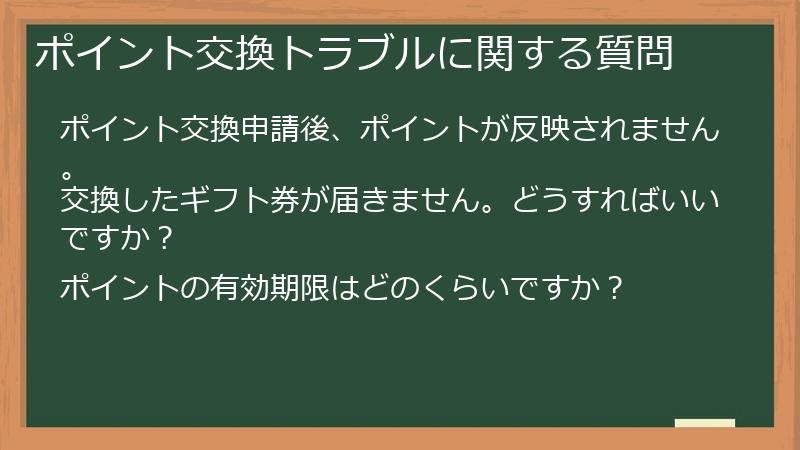
このセクションでは、Zenアプリのポイント交換で発生する可能性のあるトラブルとその対処法についてまとめました。
ポイント交換申請後、ポイントが反映されない場合、交換したギフト券が届かない場合、そしてポイントの有効期限切れなど、よくある問題とその解決策を解説します。
これらのトラブルを事前に理解し、対処法を知っておくことで、スムーズなポイント交換を実現し、Zenアプリでのポイ活をより安全に楽しむことができます。
ポイント交換申請後、ポイントが反映されません。
Zenアプリでポイント交換を申請した後、ポイントが反映されない場合は、いくつかの原因が考えられます。
まず、交換申請が正常に完了したかどうかを確認しましょう。
アプリ内の「ポイント交換履歴」または「交換履歴」で、申請状況を確認してください。
「申請中」や「処理中」といったステータスが表示されている場合は、まだ交換処理が完了していないため、しばらく時間を置いてから再度確認してみましょう。
もし、ステータスが「エラー」や「失敗」といった状態になっている場合は、交換申請に問題が発生している可能性があります。
ポイント反映されない場合の対処法
ポイントが反映されない場合、以下の手順を試してみてください。
- ネットワーク環境の確認
- 安定したインターネット接続環境でアプリを起動し、交換履歴を確認してください。Wi-Fi環境での確認をおすすめします。
- アプリの再起動
- Zenアプリを完全に終了し、再度起動してみましょう。これにより、一時的なエラーが解消される可能性があります。
- スマートフォンの再起動
- スマートフォンを再起動することで、一時的なエラーが解消される場合があります。
- アプリのアップデート
- Zenアプリが最新バージョンにアップデートされているか確認し、必要であればアップデートしましょう。アップデートによって、バグ修正や機能改善が行われている可能性があります。
- カスタマーサポートへの問い合わせ
- 上記の方法を試しても解決しない場合は、Zenアプリのカスタマーサポートに問い合わせてください。問い合わせ時には、発生している問題と、既に試した対処法を具体的に説明しましょう。
ポイント交換に関するトラブルは、様々な原因で発生する可能性があります。 落ち着いて原因を特定し、適切な対処法を試みてください。
交換したギフト券が届きません。どうすればいいですか?
Zenアプリでポイント交換を行い、ギフト券を受け取る際に、ギフト券が届かないというトラブルが発生することがあります。
この場合、まず交換申請が正常に完了しているかどうかを確認しましょう。
アプリ内の「ポイント交換履歴」または「交換履歴」で、申請状況を確認してください。
「完了」と表示されているにも関わらずギフト券が届かない場合は、以下の手順で確認してみましょう。
- メールアドレスの確認:ギフト券の送付先として登録されているメールアドレスに誤りがないかを確認します。 誤りがある場合は、正しいメールアドレスを登録し直す必要があります。 場合によっては、Zenアプリのカスタマーサポートに連絡して修正してもらう必要があるかもしれません。
- 迷惑メールフォルダの確認:ギフト券の送付メールが迷惑メールフォルダに振り分けられている可能性があります。迷惑メールフォルダを確認し、ギフト券の送付メールがないか探してみましょう。
- 交換先のサービスの確認:ギフト券の送付方法は、交換先サービスによって異なります。Amazonギフト券であれば、Amazonアカウントに反映されているかを確認します。他のサービスの場合も、それぞれのサービスのウェブサイトで確認を行う必要があります。
- 交換申請の履歴の再確認:交換申請時の情報に誤りがないか、再度確認します。 例えば、ポイント数が不足していたり、入力情報に誤りがあったりすると、ギフト券が正常に送られない場合があります。
- カスタマーサポートへの問い合わせ:上記の方法を試しても解決しない場合は、Zenアプリのカスタマーサポートに問い合わせましょう。 問い合わせ時には、交換申請日時、交換したギフト券の種類、そして発生している問題を具体的に説明してください。
ギフト券が届かない場合は、落ち着いて一つずつ確認を行いましょう。 必要に応じてカスタマーサポートに問い合わせることで、問題解決への糸口を見つけることができます。
ポイントの有効期限はどのくらいですか?
Zenアプリで獲得したポイントには、有効期限が設定されています。
この有効期限は、ポイントを獲得した時点から一定期間経過すると、ポイントが無効となる期限です。
有効期限は、アプリのバージョンやキャンペーンによって変更される可能性がありますので、常にアプリ内の情報をチェックし、最新の情報を把握しておくことが重要です。
有効期限を過ぎたポイントは、残念ながら失効してしまい、交換することができなくなります。
そのため、ポイントを獲得したら、なるべく早く交換手続きを行うことをお勧めします。
ポイント有効期限の確認方法と失効防止策
ポイントの有効期限を確認するには、アプリ内の「ポイント履歴」または「マイページ」を確認しましょう。
通常、獲得したポイントの横に有効期限が表示されています。
- ポイント失効を防ぐための対策
-
- 定期的にポイント残高と有効期限を確認する:アプリを定期的に起動し、ポイント残高と有効期限を確認する習慣をつけましょう。
- 有効期限が近づいたら早めに交換する:有効期限が近づいてきたら、すぐに交換手続きを行いましょう。 余裕を持って手続きを行うことで、万が一のトラブルにも対応できます。
- ポイント交換の計画を立てる:ポイントが貯まり次第、すぐに交換するのではなく、目標金額を設定し、計画的に交換することで、ポイントの有効期限切れを防ぐことができます。
- アプリの通知設定を確認する:アプリから有効期限切れの通知を受け取れるように、通知設定を確認し、必要であれば有効にしておきましょう。
せっかく貯めたポイントを失効させないために、有効期限を常に意識して、計画的にポイント交換を行うようにしましょう。
